Учебник

Как настроить SCAT для стрима

От первого запуска до проверки тестовым донатом. Главы совпадают с темами обучения внутри приложения, содержание — в меню слева. Скриншоты сделаны на демо-данных.

Содержание

Первый запуск

Скачайте установщик на странице Скачать, установите и откройте SCAT. Обучение внутри приложения разбито на те же темы, что и главы этого учебника.

Окно приветствия обучения поверх главной страницы SCAT

Шаг 1

Обучение при первом запуске

При первом запуске SCAT предлагает тему «Основы»: короткие шаги о меню, подключении Twitch, плагинах, оверлеях в OBS и обновлениях. Обучение само открывает нужные страницы и подсвечивает блоки.

  • Далее и Назад или клавиши → ← листают шаги.
  • Esc закрывает обучение, «Не сейчас» откладывает его.
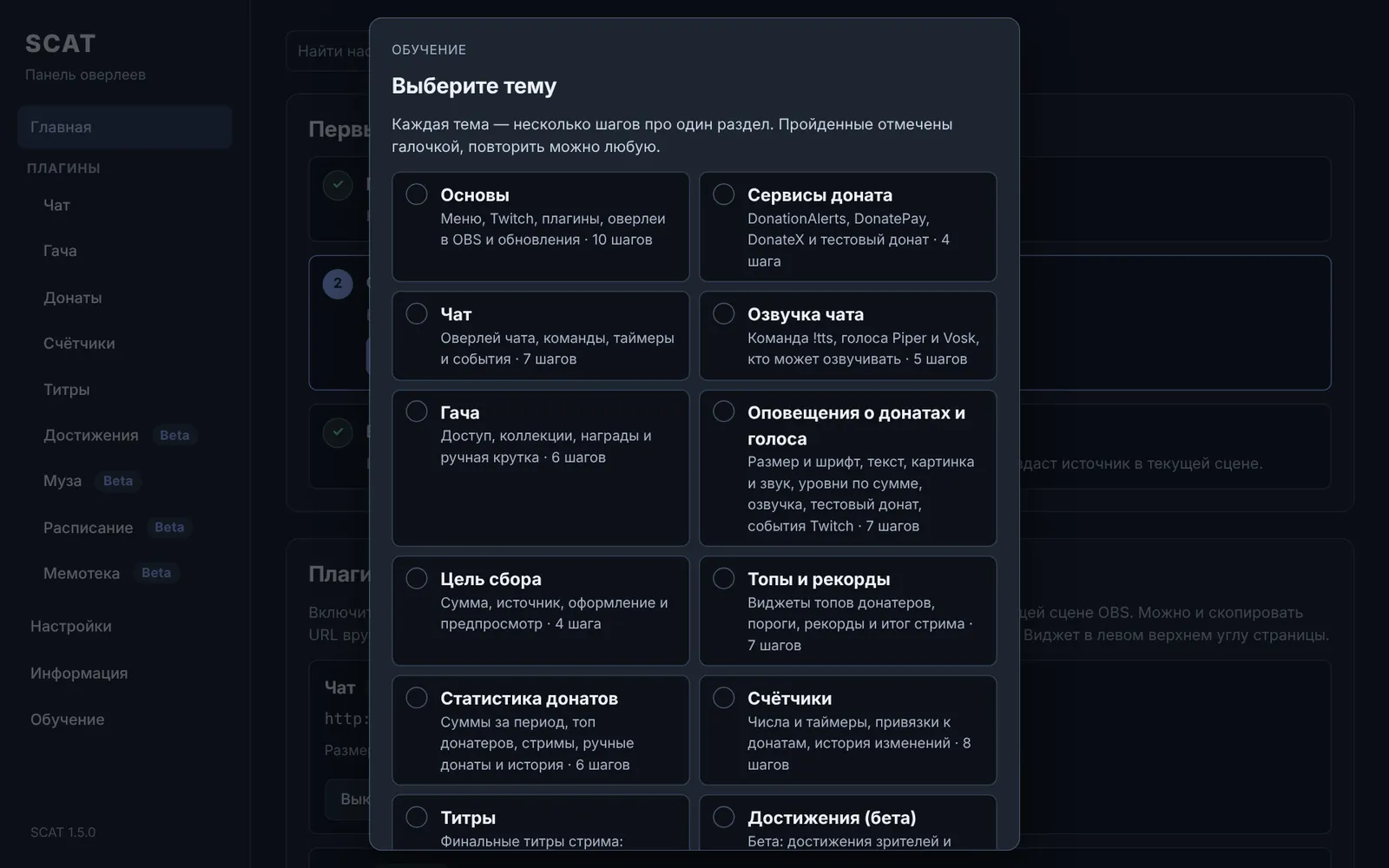
Список тем обучения: Основы, Сервисы доната, Чат, Озвучка чата, Гача, Оповещения, Цель сбора, Топы и рекорды, Статистика донатов, Счётчики, Титры, Достижения (бета), Муза (бета), Расписание (бета), Мемотека (бета)

Шаг 2

Темы обучения

Кнопка Обучение в меню слева открывает список тем. Каждая тема — несколько шагов про один раздел, пройденные отмечены галочкой, повторить можно любую.

  • В конце темы: К списку тем или Следующая тема.
  • На странице каждого плагина есть кнопка Обучение по разделу. Она запускает тему этой страницы, например «Цель сбора» на вкладке цели.

Темы плагина появляются в списке, когда плагин включён на Главной.

Основы

Меню, первые шаги с Twitch, плагины и оверлеи в OBS, запуск приложения и обновления. Изменения в SCAT сохраняются автоматически.

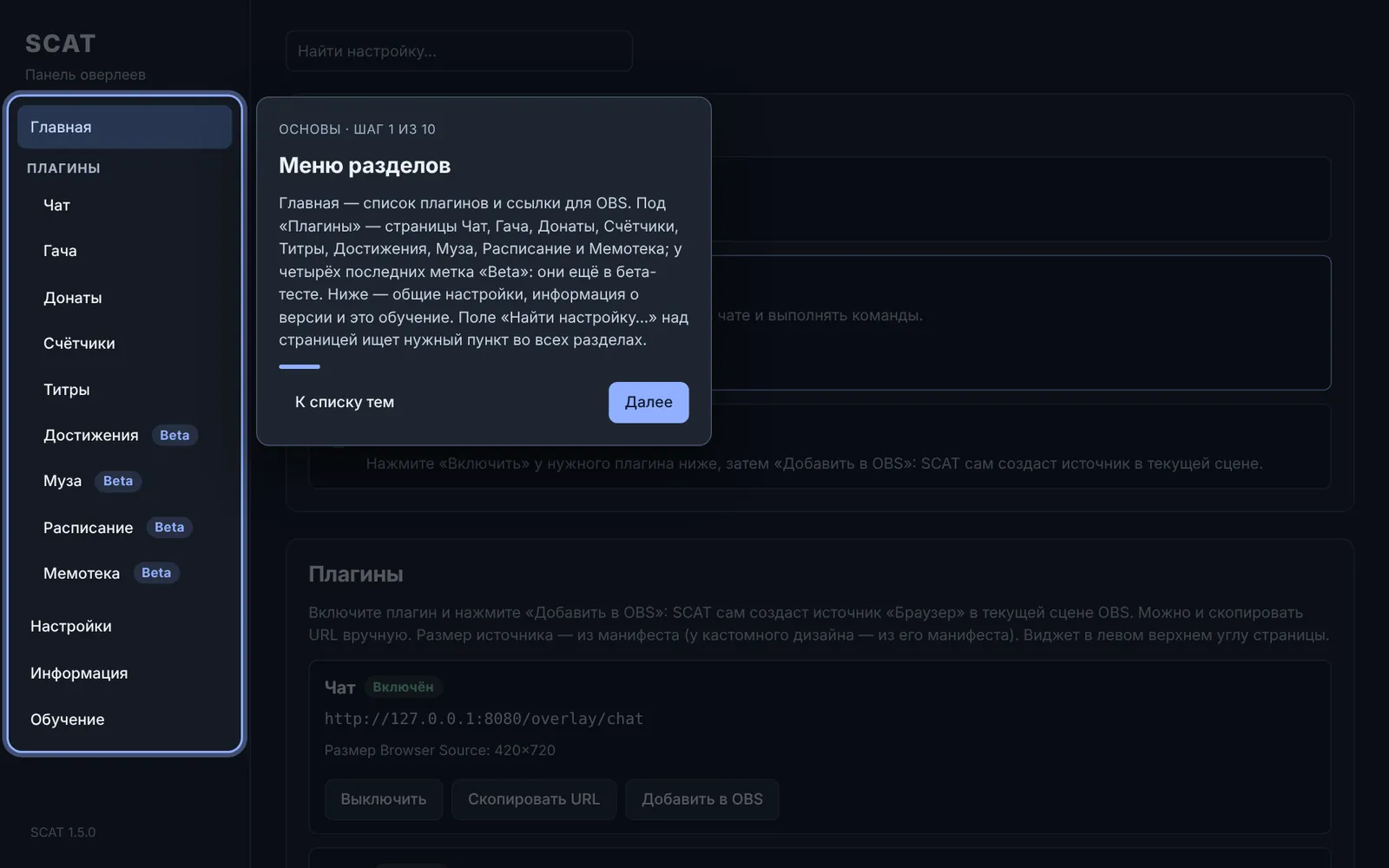
Подсвечено меню разделов слева

Шаг 3

Меню разделов

Главная показывает все плагины и ссылки для OBS. Под заголовком «Плагины» — страницы Чат, Гача, Донаты, Счётчики, Титры, Достижения, Муза, Расписание и Мемотека. У Достижений, Музы, Расписания и Мемотеки метка Beta: эти плагины ещё в бета-тесте. Настройки — запуск приложения, Twitch и донат-сервисы, Информация — версия и обновления, Обучение — темы обучения.

Поле «Найти настройку…» над страницей ищет нужный пункт по всем разделам.

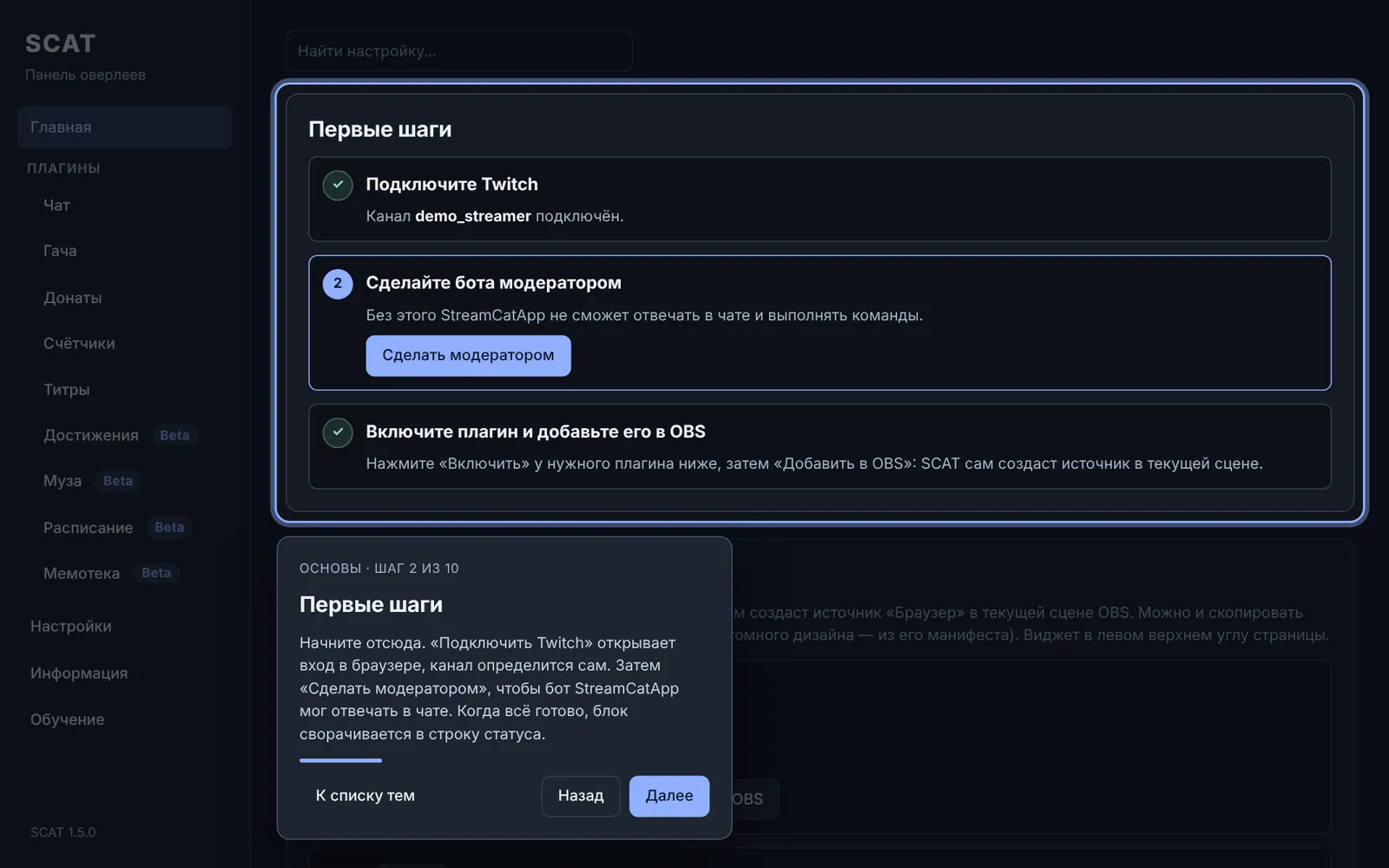
Подсвечен блок «Первые шаги» на главной: Twitch подключён, следующий шаг — сделать бота модератором

Шаг 4

Первые шаги

Блок Первые шаги на главной ведёт по порядку:

  1. Подключить Twitch открывает вход в браузере, канал определится сам.
  2. Сделать модератором — без этого бот StreamCatApp не сможет отвечать в чате и выполнять команды.
  3. Включить плагин и нажать Добавить в OBS.

Выполненные шаги отмечены галочкой. Когда всё готово, блок сворачивается в строку «Twitch подключён» с кнопкой «Настройки Twitch».

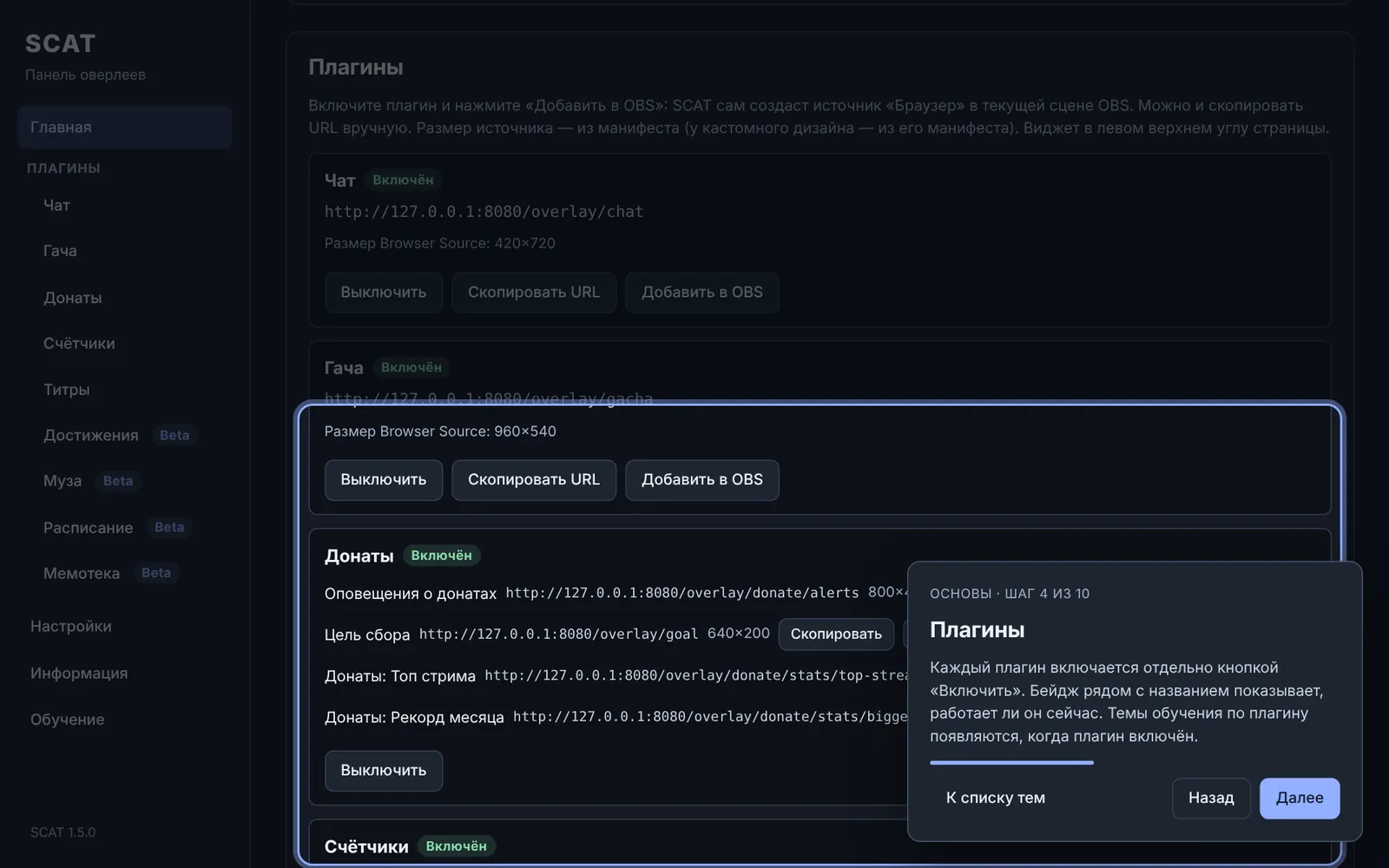
Подсвечен список плагинов на главной

Шаг 5

Включите плагины

У каждого плагина одна кнопка: Включить, если он выключен, и Выключить, если работает. Бейдж рядом с названием показывает текущее состояние.

Если плагин не запускается, под его названием появится текст ошибки.

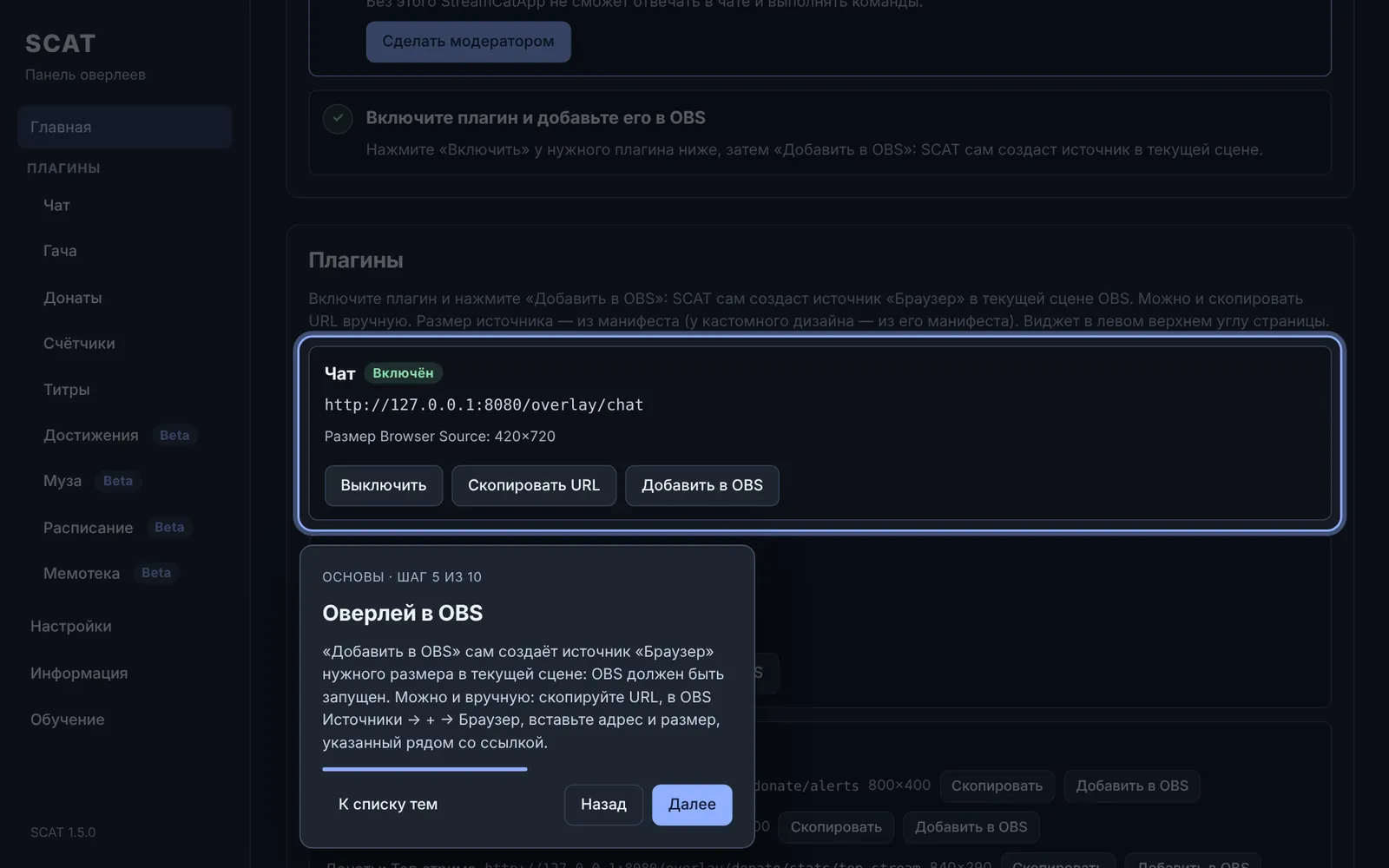
Подсвечена карточка плагина Чат с адресом оверлея и кнопками «Скопировать URL» и «Добавить в OBS»

Шаг 6

Добавьте оверлей в OBS

Запустите OBS и нажмите Добавить в OBS: SCAT сам создаст источник «Браузер» с нужной ссылкой и размером в текущей сцене. Если такой источник уже есть, у него обновятся ссылка и размер. Та же кнопка есть у каждого оверлея на страницах плагинов.

Вручную: Скопировать URL, в OBS в блоке «Источники» нажмите + → Браузер, вставьте адрес и укажите размер из SCAT, например 400×720 у чата. У Донатов и Счётчиков несколько оверлеев, у каждого свои кнопки.

Виджет стоит в левом верхнем углу источника: двигайте и масштабируйте сам источник.

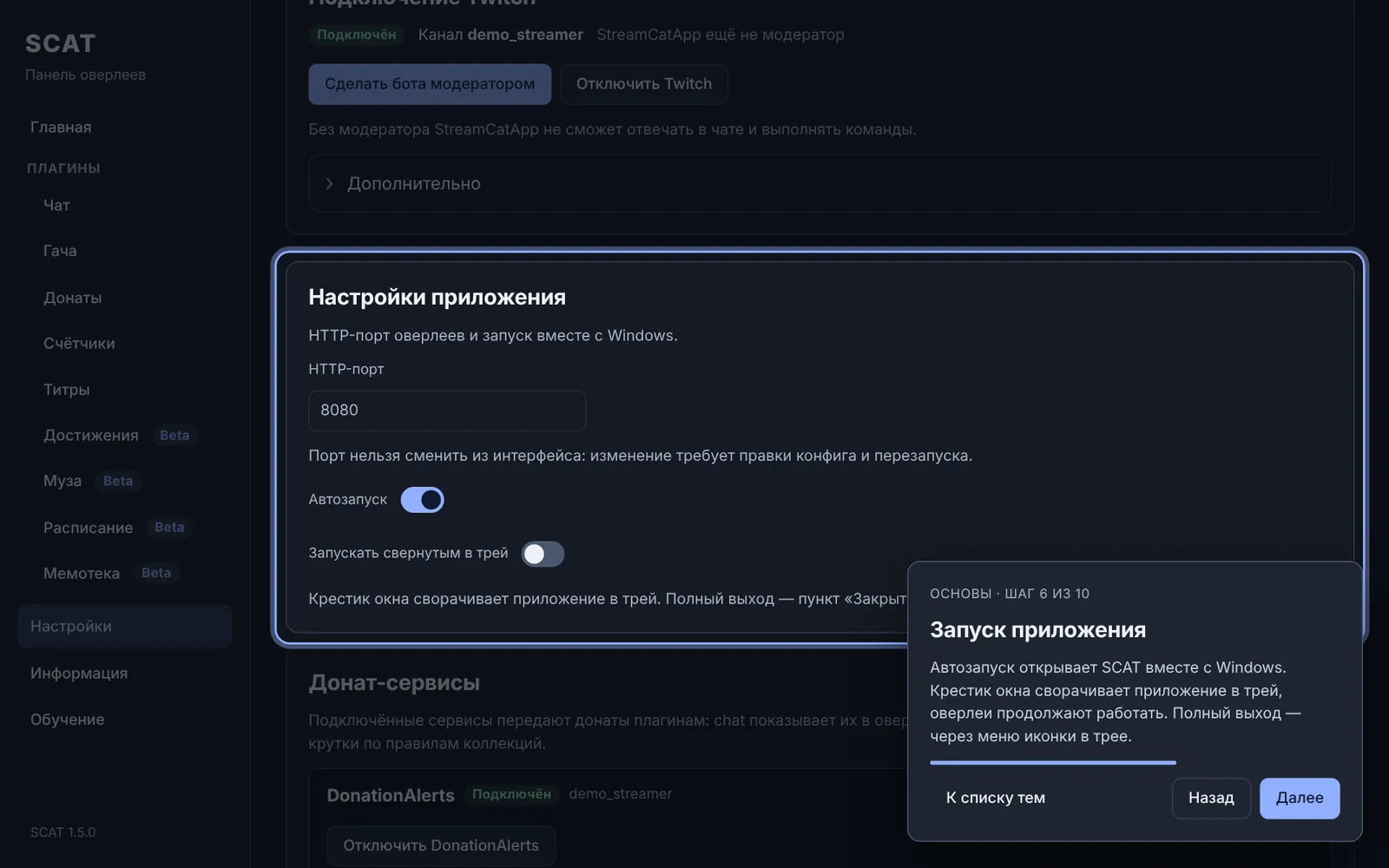
Подсвечен блок «Настройки приложения»

Шаг 7

Запуск приложения

  • Автозапуск открывает SCAT вместе с Windows.
  • Запускать свернутым в трей прячет окно сразу после старта.

Крестик окна только сворачивает SCAT в трей, оверлеи продолжают работать. Полный выход — пункт «Закрыть» в меню иконки в трее.

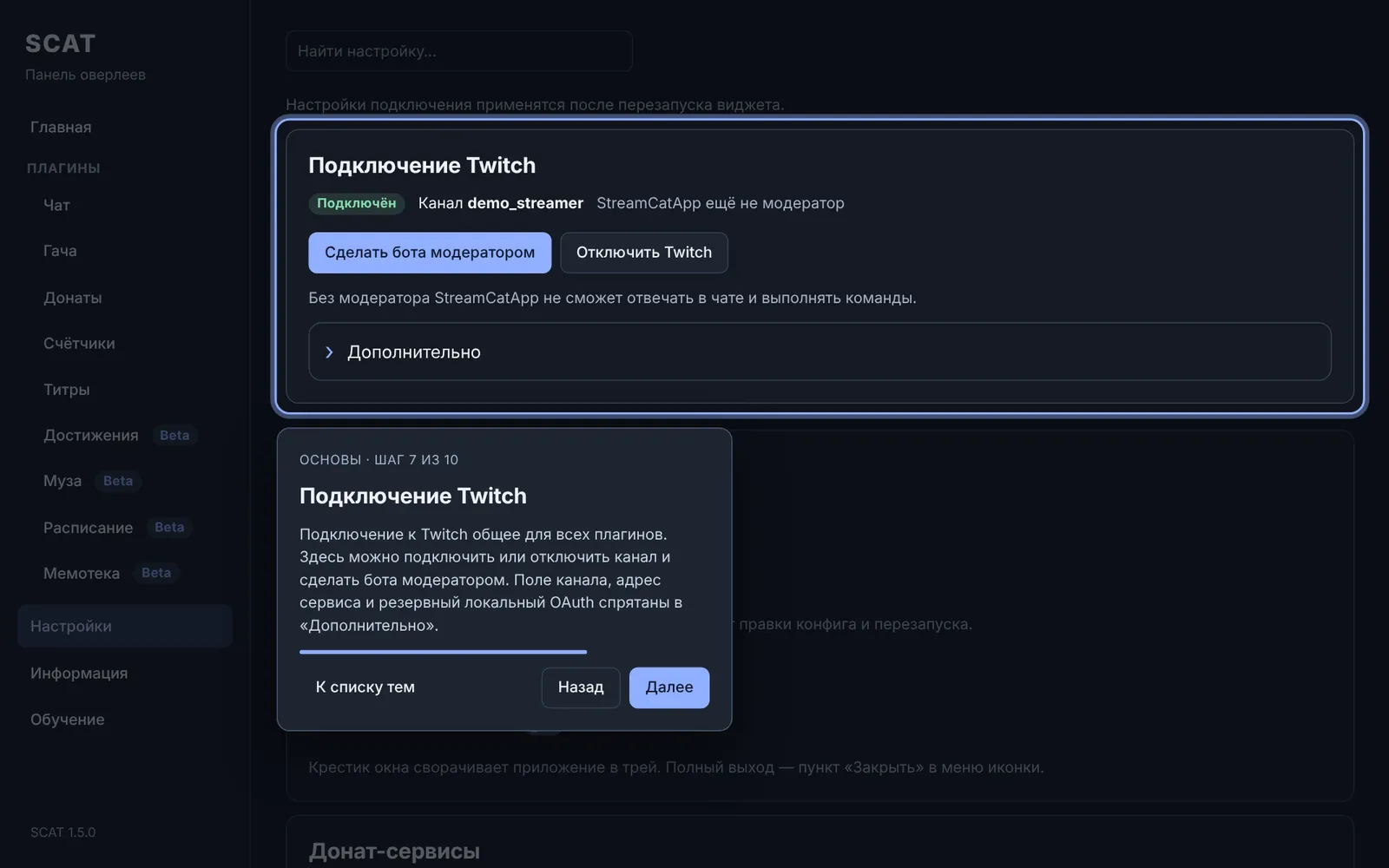
Подсвечен блок «Подключение Twitch»

Шаг 8

Подключите Twitch

Проще всего начать с блока Первые шаги на главной, то же самое есть в Настройках.

  1. Нажмите Подключить Twitch и разрешите доступ в браузере. Канал определится сам.
  2. Нажмите Сделать бота модератором, чтобы бот StreamCatApp мог писать и модерировать.

Поле канала, адрес сервиса и «Резерв: локальный OAuth» спрятаны в «Дополнительно». Резерв нужен, только если сервис бота недоступен.

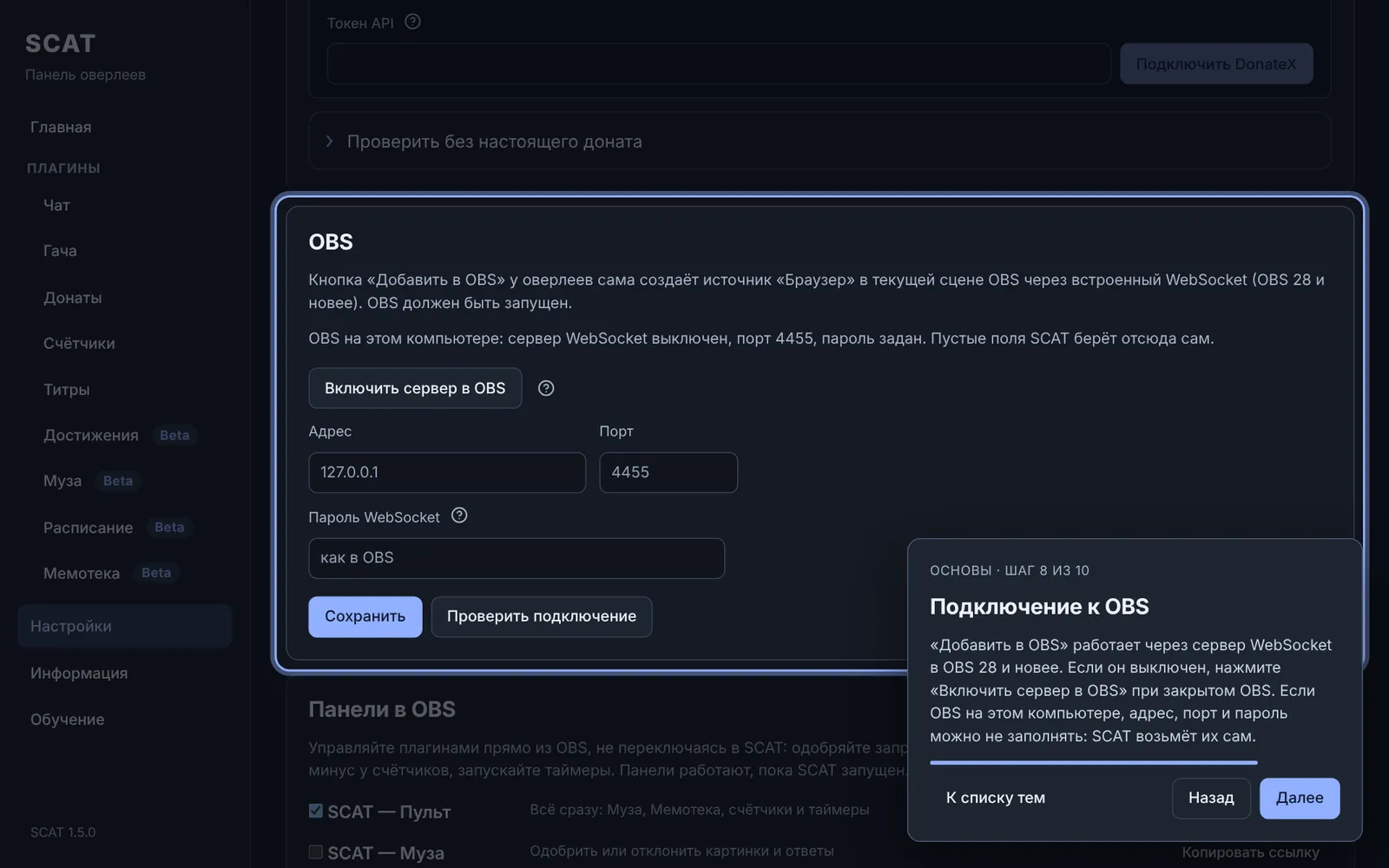
Подсвечен блок «OBS» в настройках с кнопкой «Включить сервер в OBS»

Шаг 9

Подключение к OBS

«Добавить в OBS» работает через сервер WebSocket, встроенный в OBS 28 и новее. Блок OBS в Настройках показывает, включён ли он у OBS на этом компьютере.

  • Если сервер выключен, закройте OBS и нажмите Включить сервер в OBS: OBS читает эти настройки только при запуске. Можно и вручную: OBS → Инструменты → Настройки сервера WebSocket.
  • Если OBS на этом компьютере, адрес, порт и пароль можно не заполнять: SCAT возьмёт их из настроек OBS.
  • Для OBS на другом ПК укажите его адрес, порт и пароль и нажмите Проверить подключение.
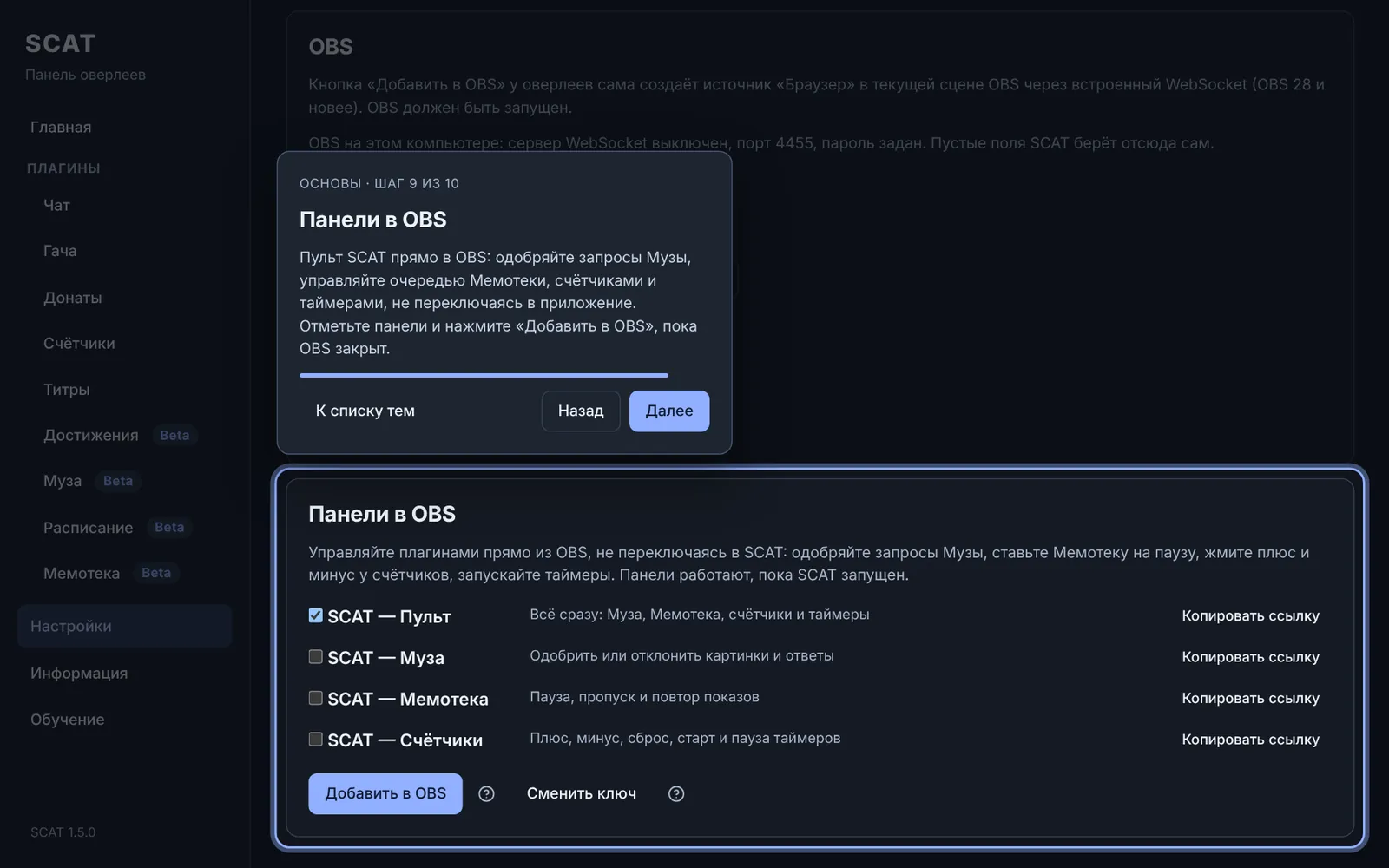
Подсвечен блок «Панели в OBS» в настройках: Муза, Мемотека, Счётчики и кнопка «Добавить в OBS»

Шаг 10

Панели в OBS

Пульт SCAT открывается прямо в OBS как док-панель, чтобы не переключаться в приложение во время стрима:

  • Муза: одобрить или отклонить запрос, убрать с экрана, показать снова.
  • Мемотека: пауза очереди, пропустить, повторить недавний показ.
  • Счётчики и таймеры: плюс, минус, сброс, старт и пауза таймера.

Отметьте панели и нажмите Добавить в OBS. OBS должен быть закрыт: список панелей он читает при запуске. Вручную: Копировать ссылку, затем в OBS «Док-панели» → «Пользовательские док-панели браузера».

В ссылках есть секретный ключ. «Сменить ключ» отключает старые ссылки.

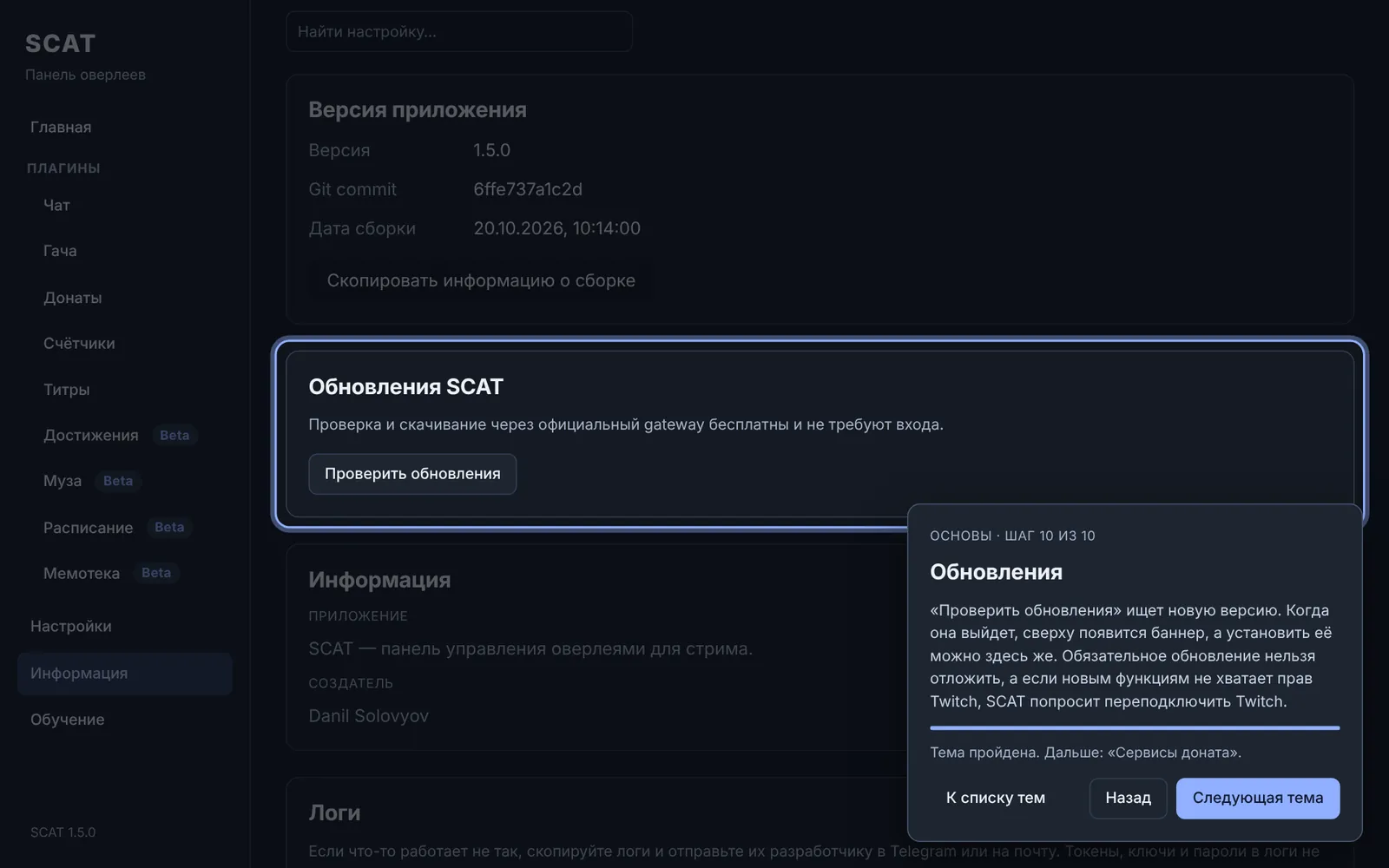
Подсвечен блок «Обновления SCAT»

Шаг 11

Обновления

На странице Информация кнопка Проверить обновления ищет новую версию. Если она есть, сверху появляется баннер. Установить и перезапустить скачивает подписанную сборку и перезапускает SCAT.

Обязательное обновление нельзя отложить: без него перестанет работать часть функций. Если новым функциям нужны дополнительные права Twitch, на Главной и в Настройках появится баннер Переподключите Twitch — нажмите его и разрешите доступ в браузере.

Сервисы доната

Подключённые сервисы передают донаты всем плагинам: оповещениям и цели сбора, оверлею и событиям чата, круткам гачи. Блок находится в Настройках.

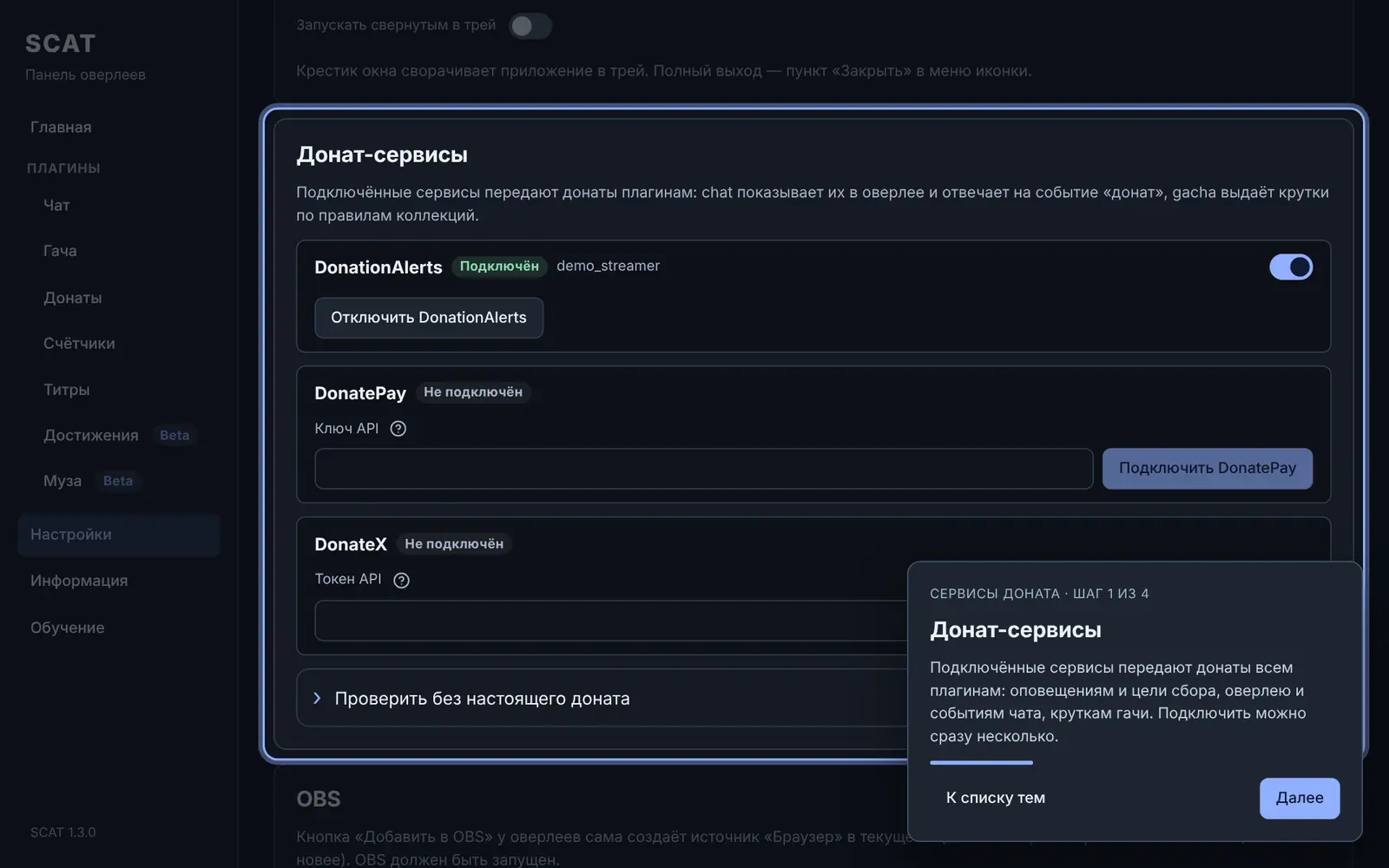
Подсвечен блок «Донат-сервисы» в настройках

Шаг 12

Донат-сервисы

Можно подключить сразу несколько сервисов. У каждого бейдж состояния: «Подключён», «Не подключён», «Выключен» или «Ошибка» с причиной.

Переключатель справа от подключённого сервиса временно выключает приём донатов, не отключая сам сервис. Кнопка «Отключить …» забывает подключение.

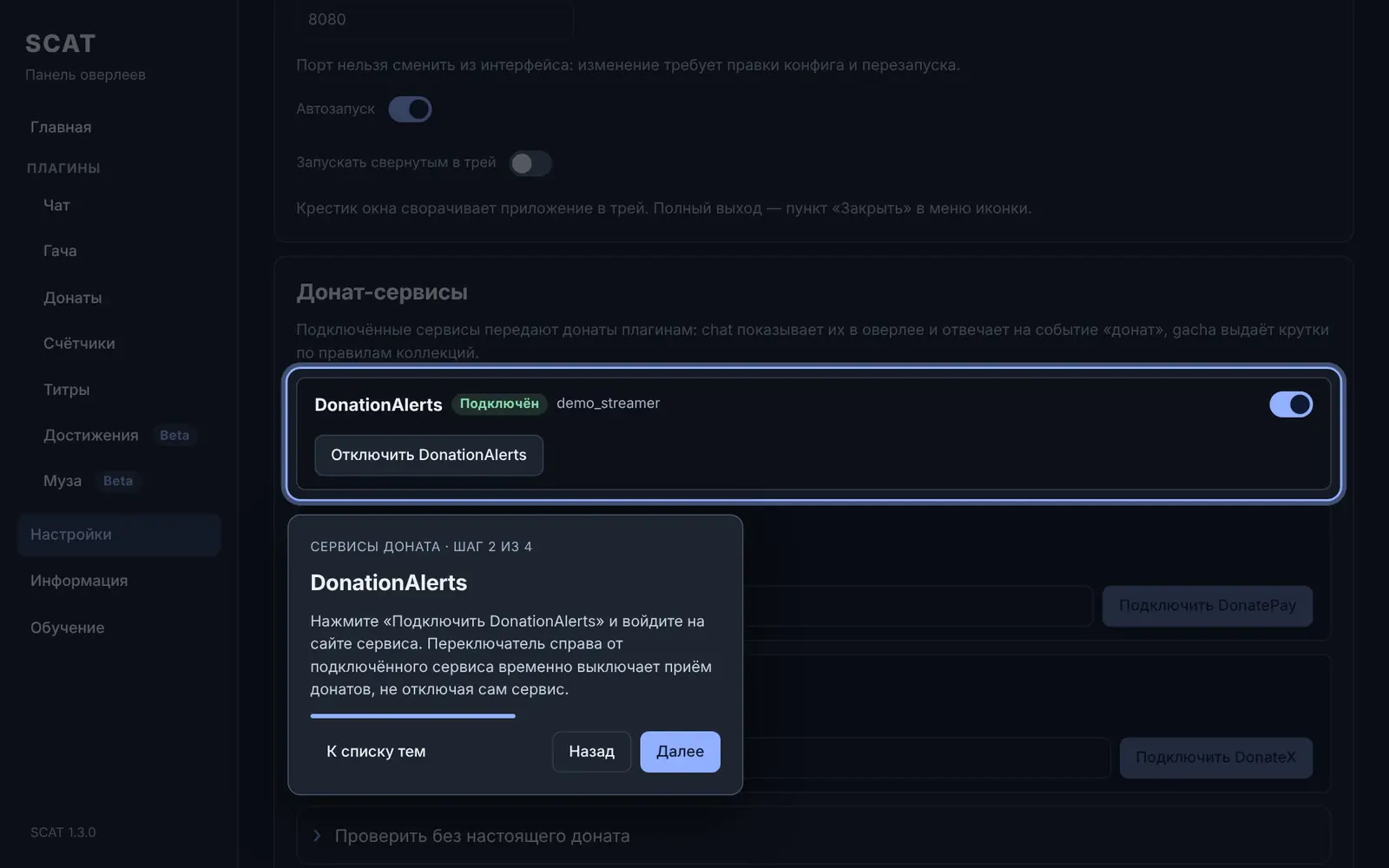
Подсвечен подключённый DonationAlerts

Шаг 13

DonationAlerts

  1. Нажмите Подключить DonationAlerts.
  2. Войдите на сайте DonationAlerts и разрешите доступ.
  3. Вернитесь в SCAT: рядом с названием появятся бейдж «Подключён» и имя аккаунта.
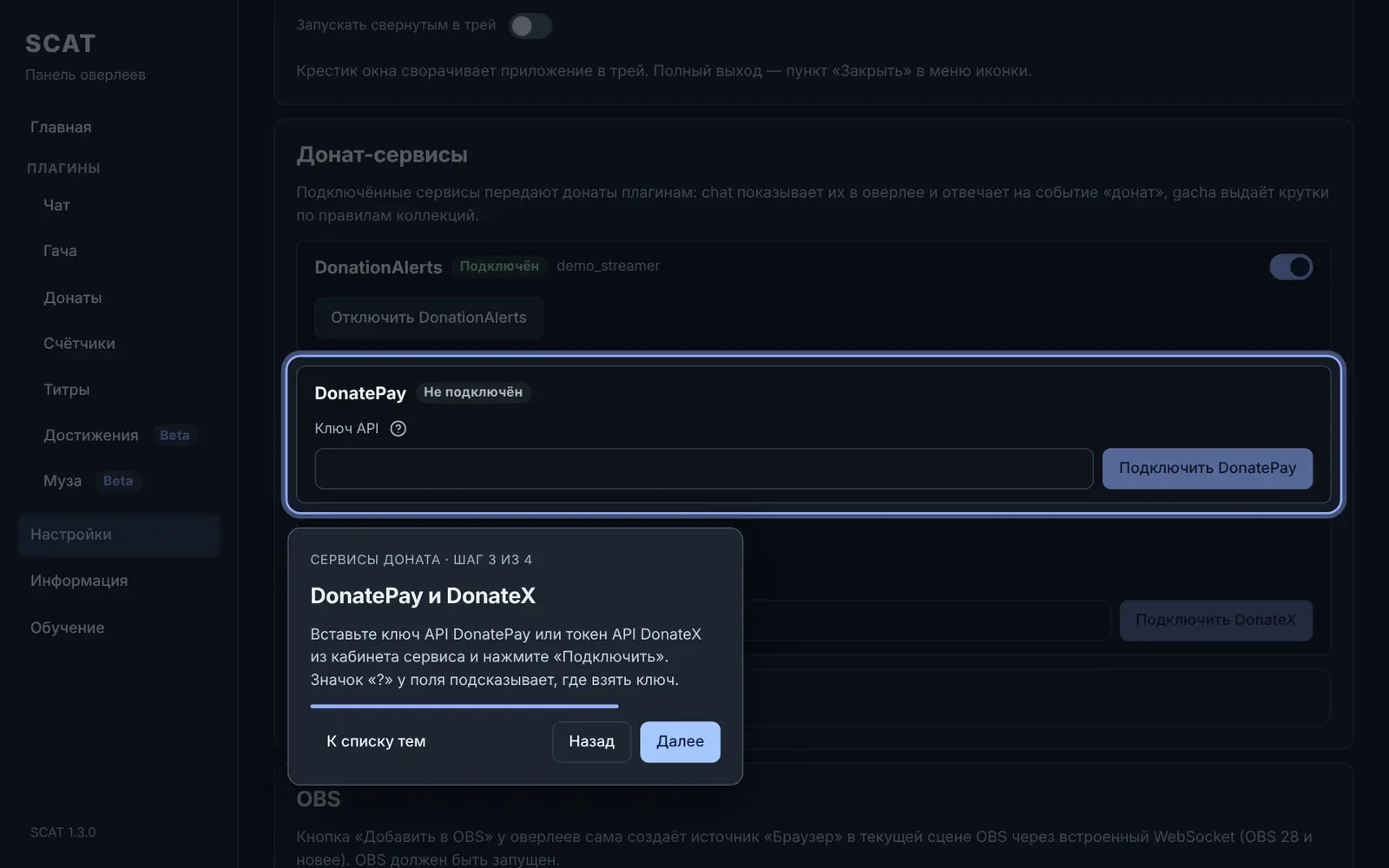
Подсвечено поле ключа API DonatePay

Шаг 14

DonatePay и DonateX

  • DonatePay: ключ API из кабинета и кнопка «Подключить DonatePay».
  • DonateX: токен API и кнопка «Подключить DonateX».

Значок «?» у поля подсказывает, где взять ключ.

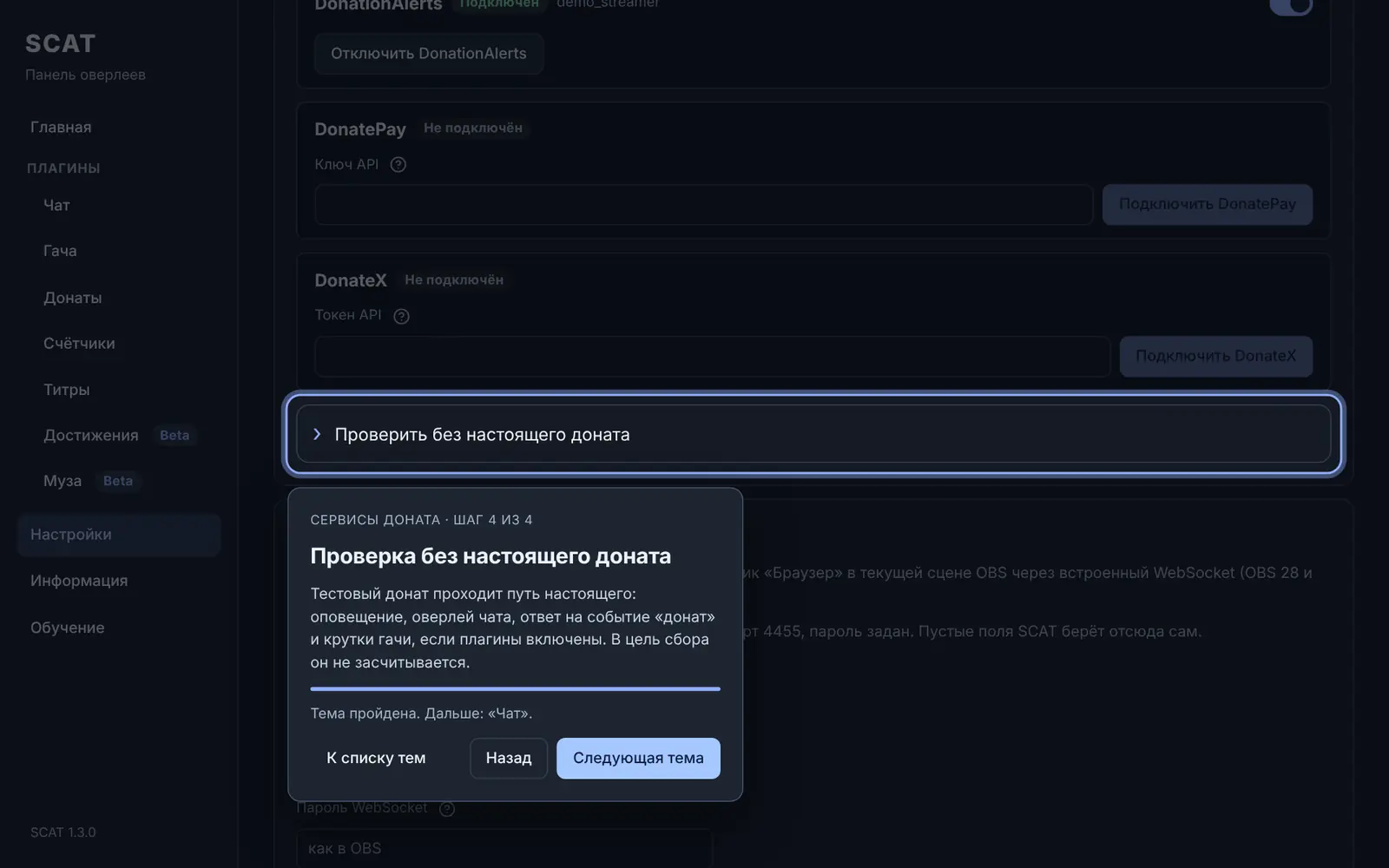
Подсвечен блок «Проверить без настоящего доната»

Шаг 15

Проверка без настоящего доната

Раскройте блок, впишите имя, сумму и сообщение и нажмите Отправить тестовый донат. Он пройдёт путь настоящего: оповещение, оверлей чата, ответ на событие «донат» и крутки гачи, если плагины включены.

В цель сбора тестовый донат не засчитывается, а крутки за него попадают в коллекцию указанного зрителя.

Чат

Оверлей чата для OBS и бот, который отвечает на команды, пишет по таймеру и реагирует на события.

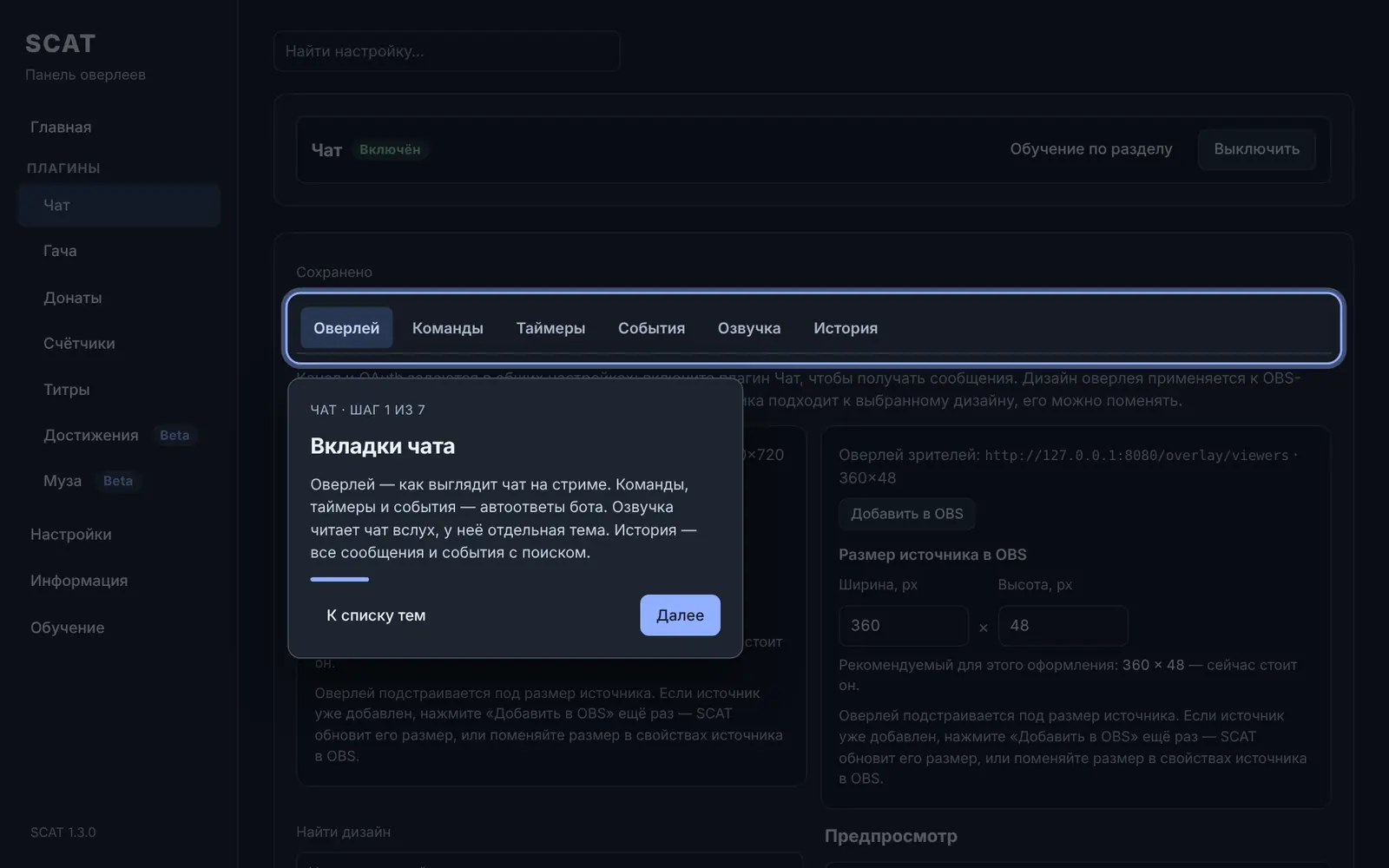
Подсвечены вкладки плагина Чат

Шаг 16

Вкладки чата

  • Оверлей: дизайн чата и предпросмотр.
  • Команды: ответы на !команды.
  • Таймеры: сообщения через заданный интервал.
  • События: ответы на фоллоу, подписки, рейды и донаты.
  • Озвучка: чтение чата вслух, о ней следующая глава.
  • История: сообщения и события с поиском и выгрузкой в файл.
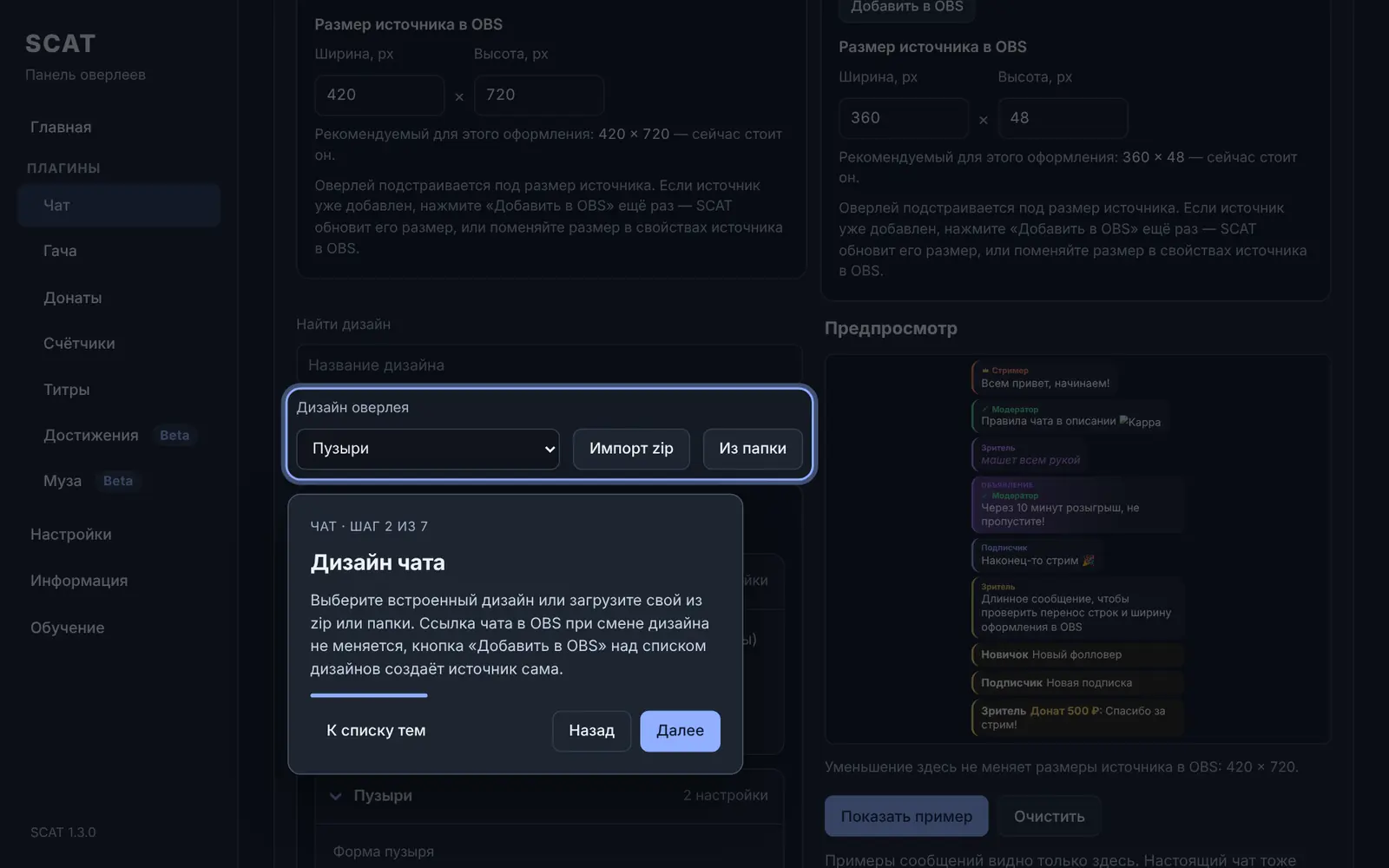
Подсвечен выбор дизайна оверлея, выбран свой дизайн «Неон»

Шаг 17

Выберите дизайн

Встроены «Классический» и «Пузыри». Свой дизайн загружается кнопками Импорт zip или Из папки, корзина рядом удаляет его. Над выбором — ссылки оверлеев чата и зрителей с кнопками Добавить в OBS.

Ссылка чата в OBS при смене дизайна остаётся той же.

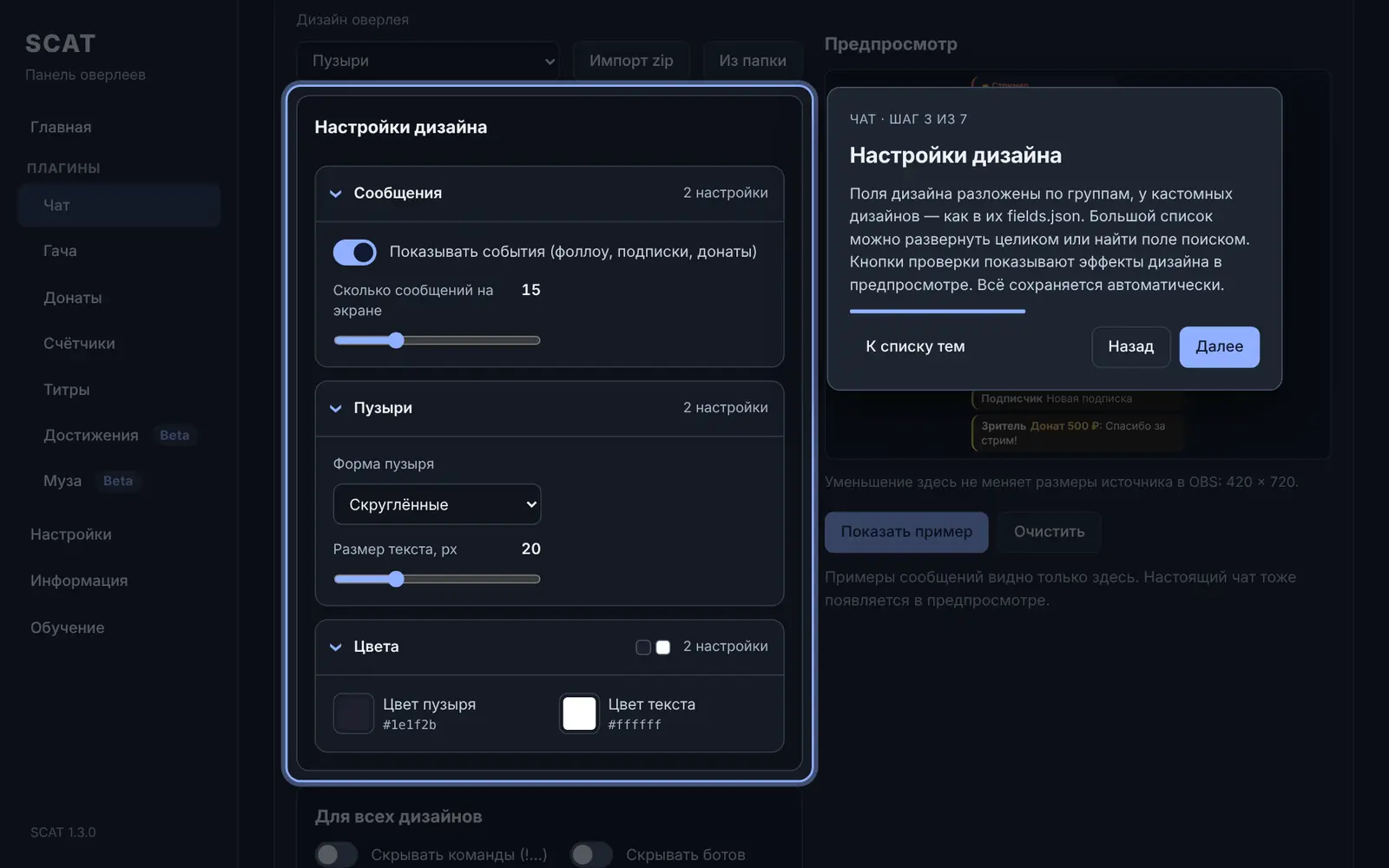
Подсвечен блок «Настройки дизайна»: кнопки проверки, поиск и группы Сообщения, События, Текст, Пузыри, Цвета

Шаг 18

Настройки дизайна

Поля выбранного дизайна разложены по группам, у своего дизайна — по группам из его fields.json. Каждая группа сворачивается, в заголовке видно число настроек, у группы цветов — образцы цветов.

  • В большом дизайне есть поиск по полям и кнопка Развернуть все.
  • Кнопки в «Проверить в предпросмотре» запускают эффекты дизайна, например тестовое сообщение.

Ниже — блок «Для всех дизайнов»: скрывать команды и ботов, смайлы 7TV/BTTV/FFZ, GIF, автоскрытие сообщений. Всё сохраняется автоматически.

Подсвечен предпросмотр чата

Шаг 19

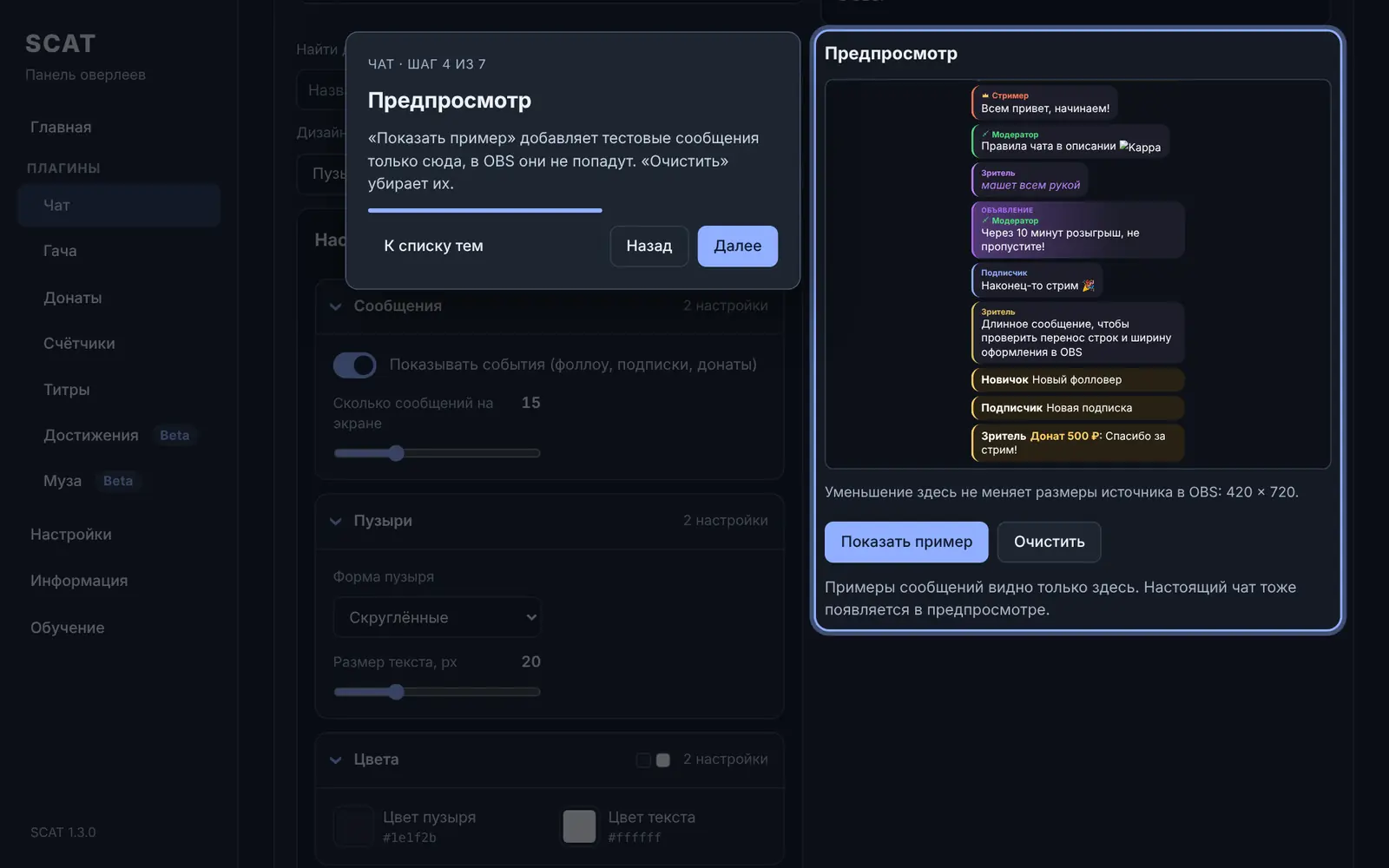
Проверьте в предпросмотре

Показать пример добавляет тестовые сообщения разных ролей. Они видны только в окне SCAT, в OBS не попадают. Очистить убирает их.

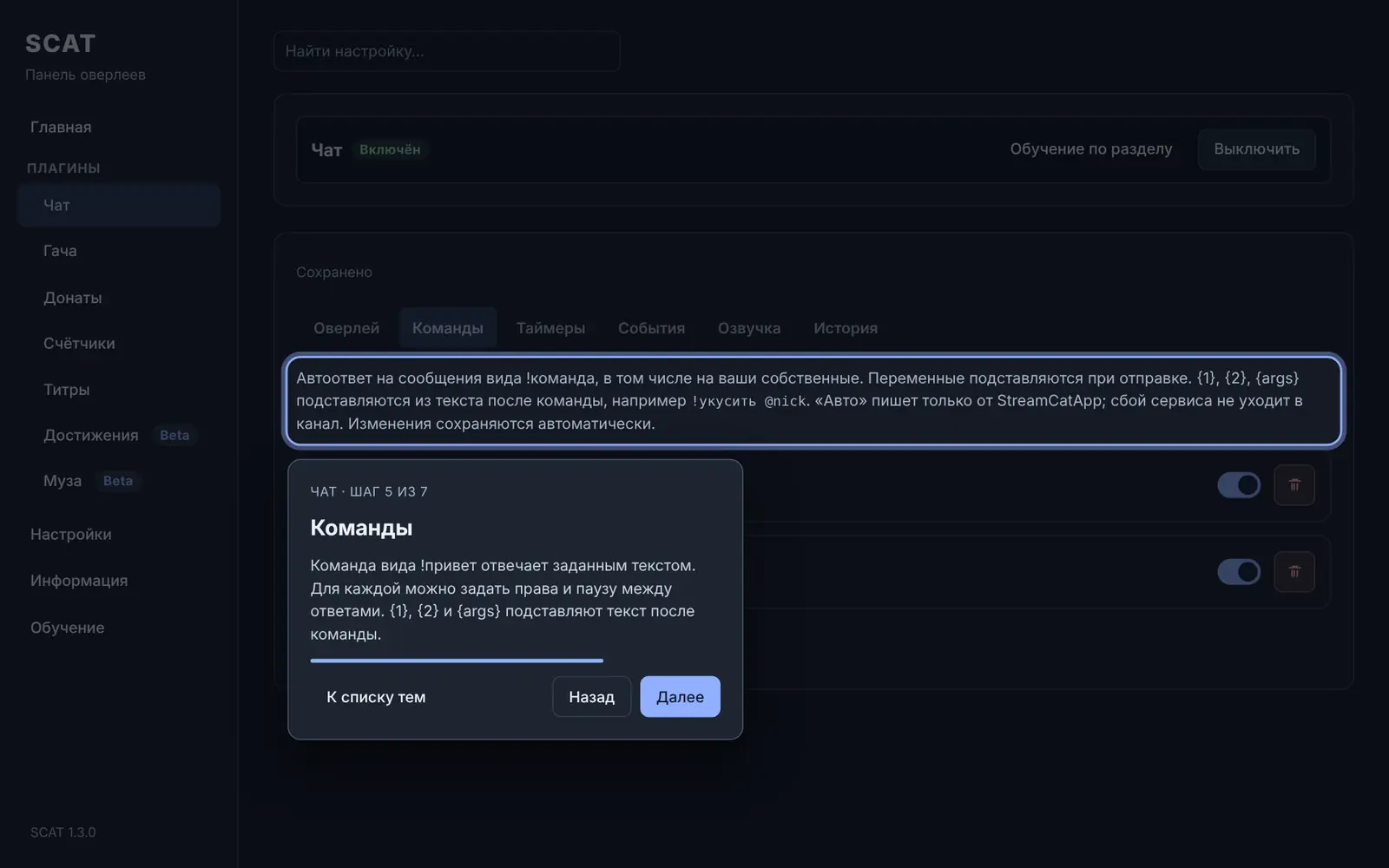
Подсвечено описание вкладки «Команды»

Шаг 20

Команды

Команда срабатывает на сообщение вида !привет и отвечает заданным текстом. У каждой есть права, пауза между ответами и переключатель.

Текст после команды подставляется через {1}, {2} и {args}: для !укусить @nick в {1} окажется @nick.

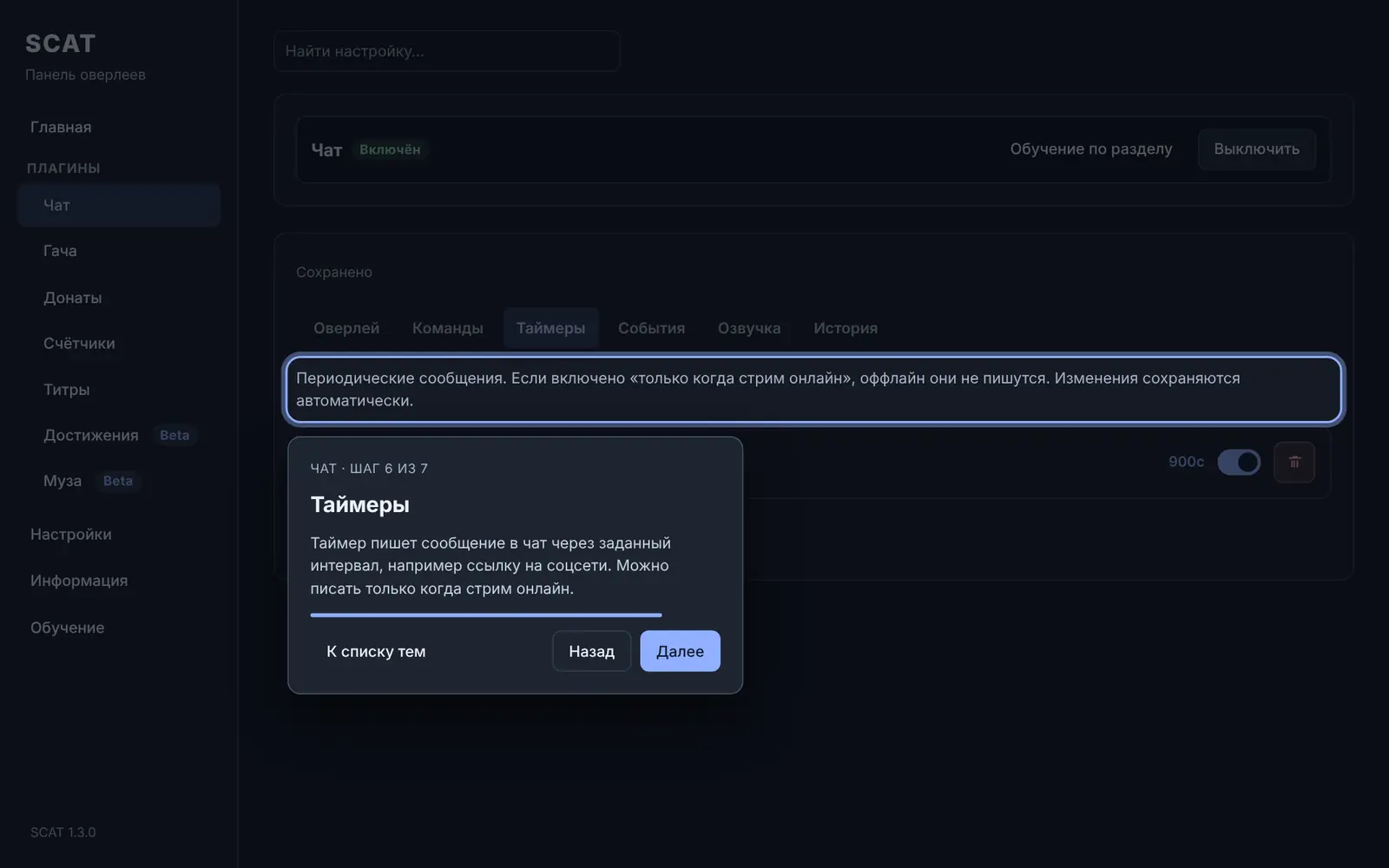
Подсвечено описание вкладки «Таймеры»

Шаг 21

Таймеры

Таймер пишет сообщение через заданный интервал, например ссылку на соцсети или напоминание. Если включено «только когда стрим онлайн», в оффлайн-канал он не пишет.

Переменные вроде {chat_viewers} подставляются при отправке.

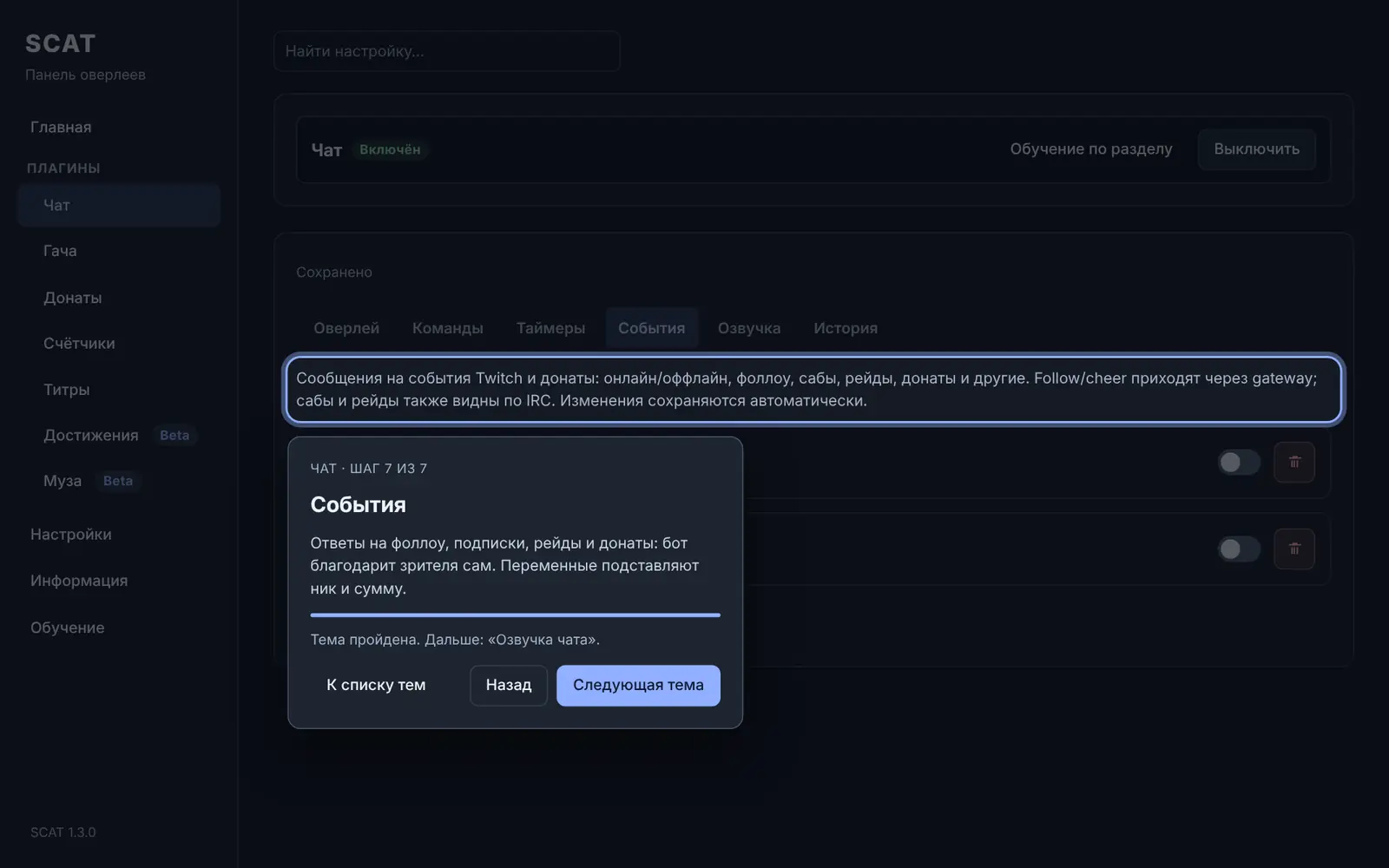
Подсвечено описание вкладки «События»

Шаг 22

События

Ответы на события Twitch и донаты: начало и конец стрима, фоллоу, подписки, рейды, донаты и другие. У каждого события свой текст и переключатель.

Фоллоу и cheer приходят через сервис бота, подписки и рейды видны и по IRC.

Озвучка чата

Плагин Чат читает сообщения вслух: по команде, все подряд или за награду канала. Голоса те же, что у озвучки донатов.

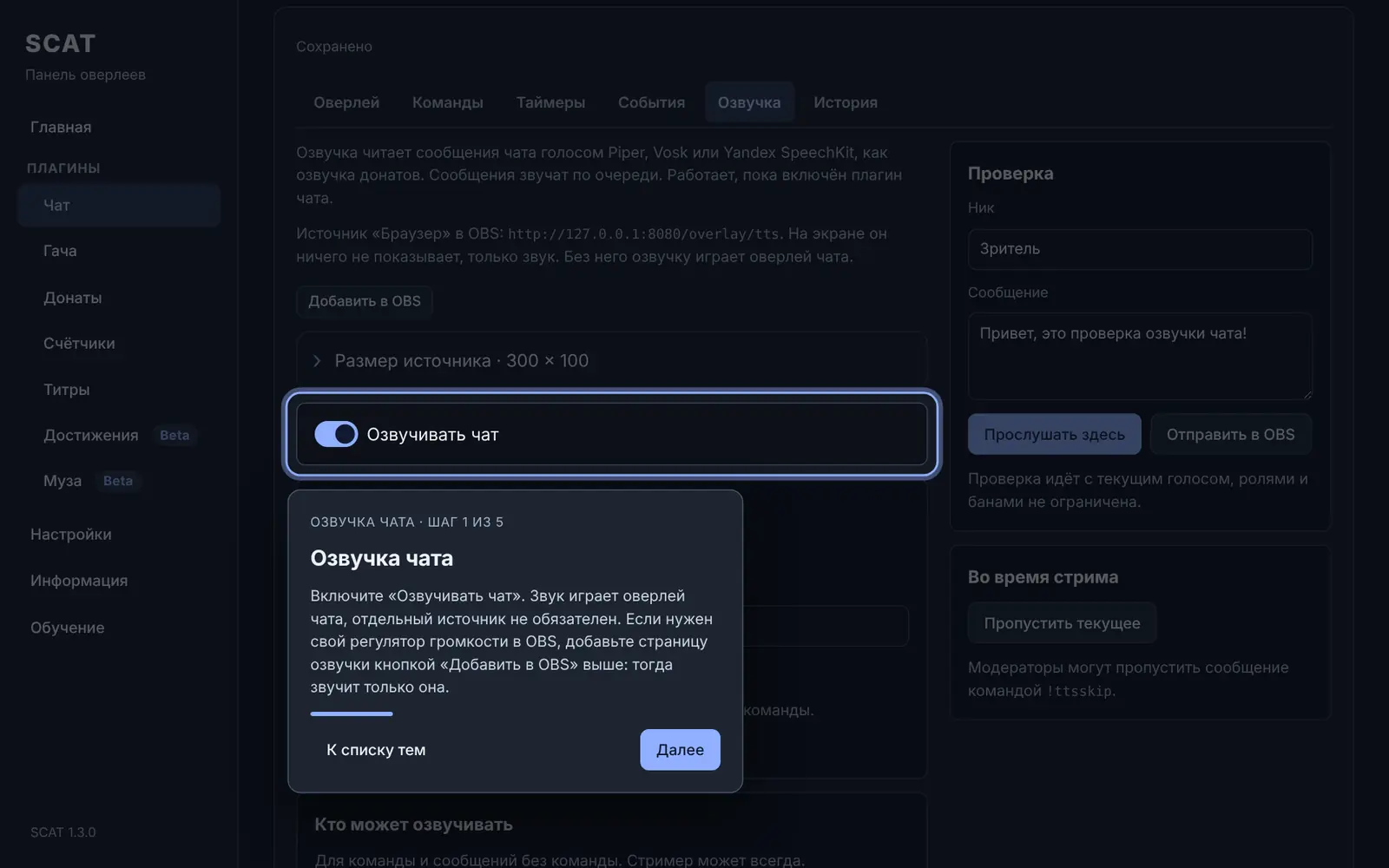
Подсвечен переключатель «Озвучивать чат»

Шаг 23

Включите озвучку

Вкладка Чат → Озвучка, переключатель Озвучивать чат. Сообщения звучат по очереди, пока включён плагин чата.

Звук играет оверлей чата, отдельный источник в OBS не обязателен. Если нужен свой регулятор громкости, добавьте страницу озвучки кнопкой Добавить в OBS над настройками или вручную источником «Браузер» с адресом /overlay/tts и включите в нём «Управлять аудио через OBS»: тогда звучит только он, без повтора в чате.

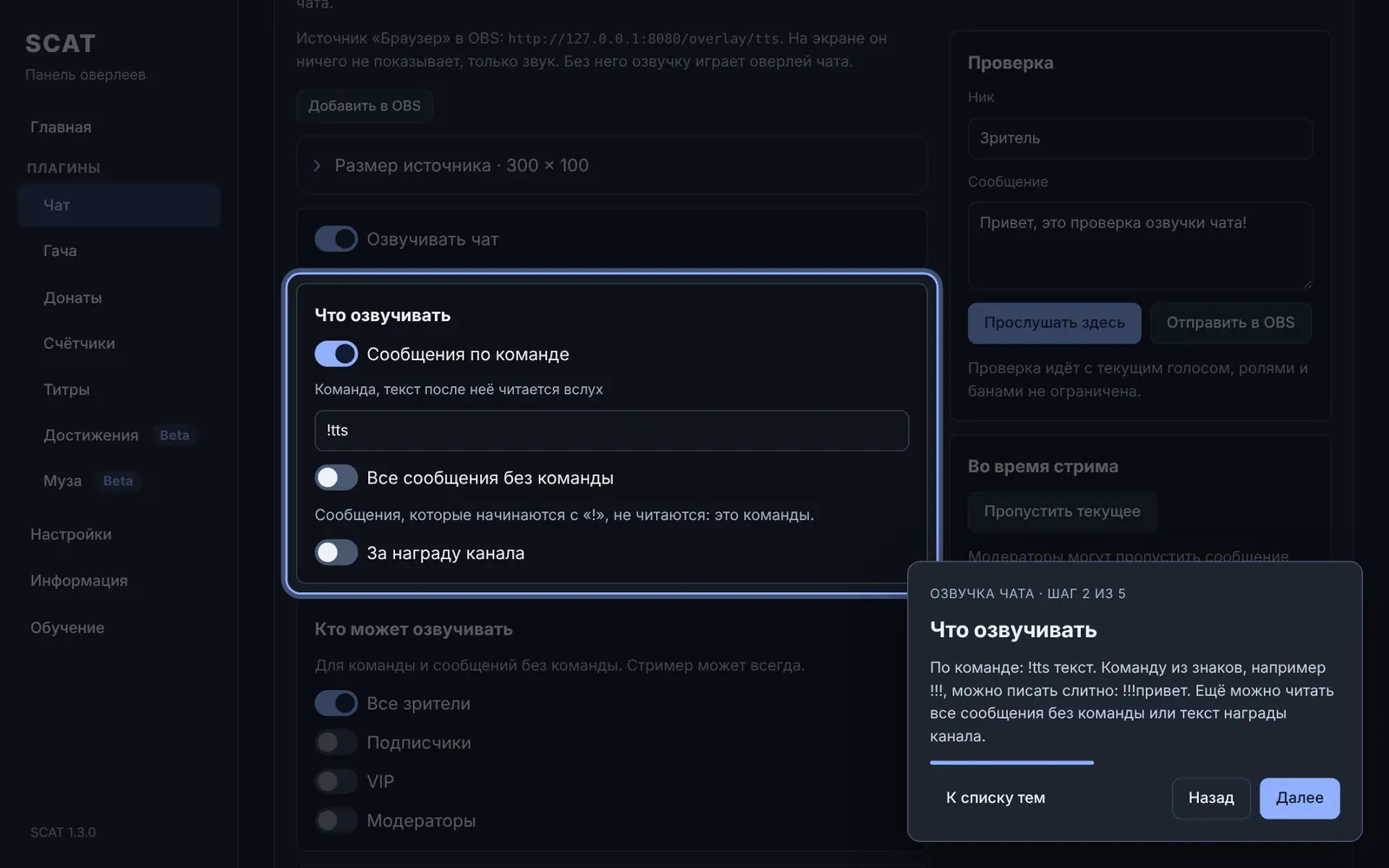
Подсвечен блок «Что озвучивать»

Шаг 24

Что озвучивать

  • По команде: !tts текст, команду можно сменить. Команду из знаков, например !!!, пишут слитно с текстом: !!!привет. Команду, которая оканчивается буквой, отделяют пробелом.
  • Все сообщения без команды: кроме начинающихся с !.
  • За награду канала: текст награды с полем ввода. Кнопка «Создать награду» делает её прямо из SCAT.
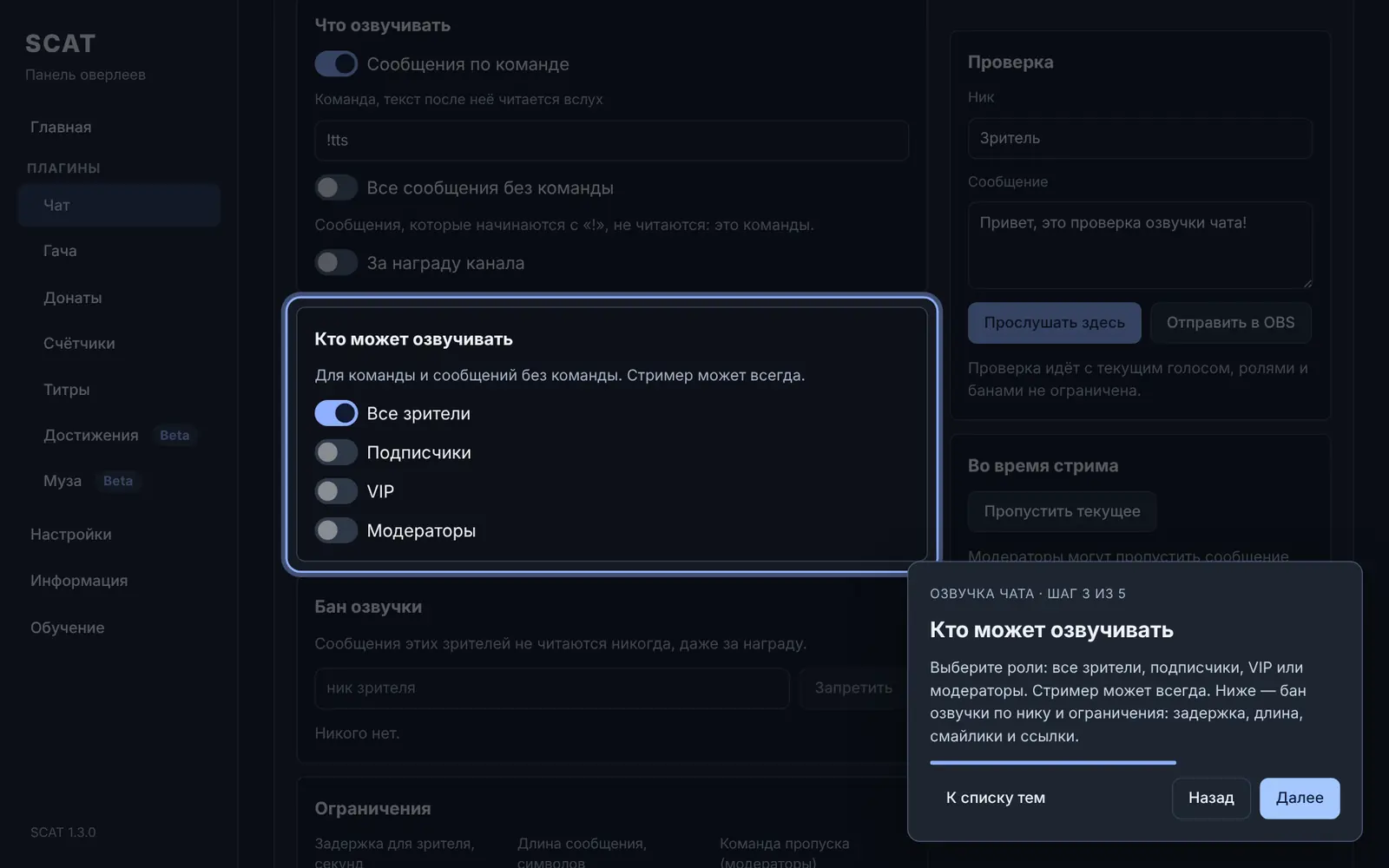
Подсвечен блок «Кто может озвучивать»

Шаг 25

Кто может озвучивать

Роли «Все зрители», «Подписчики», «VIP» и «Модераторы» действуют на команду и сообщения без команды, стример может всегда. Награду может взять любой зритель.

Бан озвучки — ники, которые не читаются никогда. В Ограничениях: задержка для зрителя, длина сообщения, чтение ника, пропуск смайликов, ссылки словом «ссылка».

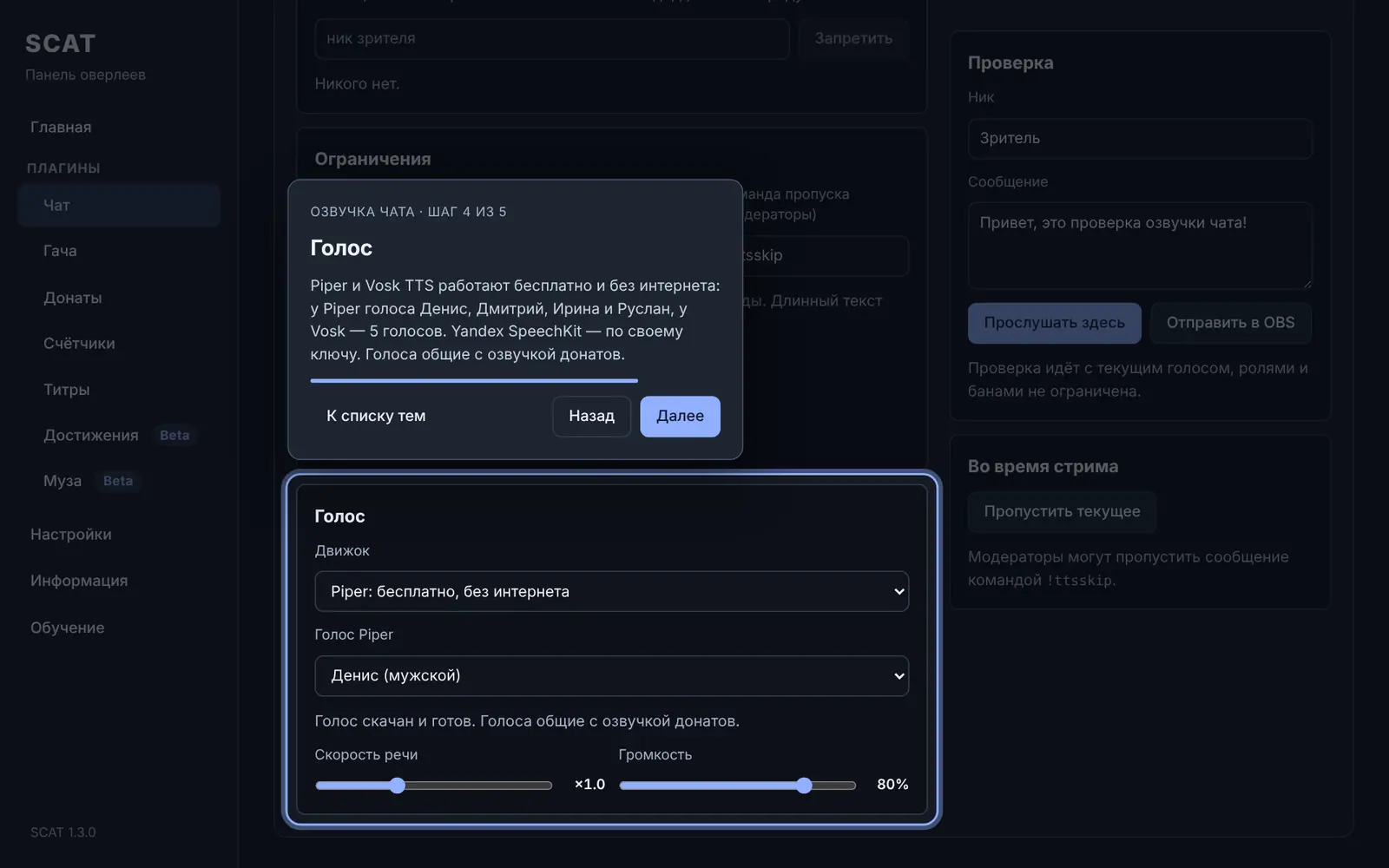
Подсвечен блок «Голос» озвучки чата

Шаг 26

Голос

  • Piper: бесплатно и без интернета. Голоса Денис, Дмитрий, Ирина и Руслан, каждый скачивается один раз, около 60 МБ.
  • Vosk TTS: бесплатно и без интернета, 5 голосов (3 женских и 2 мужских) с ударениями по словарю. Модель больше 700 МБ и занимает 1–2 ГБ памяти, пока озвучка включена.
  • Yandex SpeechKit: по своему API-ключу, около 0,16 ₽ за сообщение.

Голоса общие с озвучкой донатов: скачанный один раз голос подходит обоим.

Голос «Руслан» разрешён только для некоммерческого использования (CC BY-NC-SA 4.0).

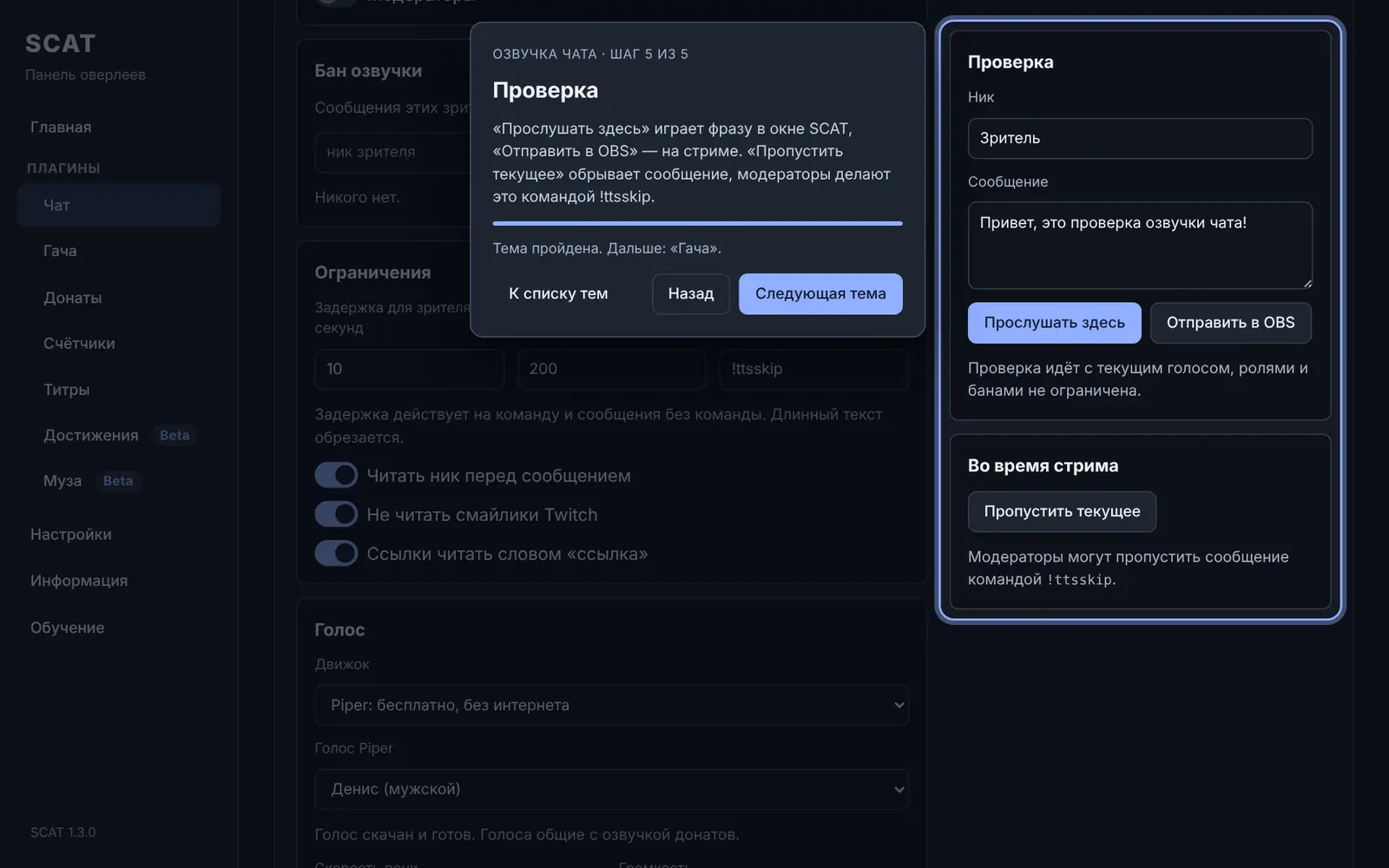
Подсвечены блоки «Проверка» и «Во время стрима»

Шаг 27

Проверка и пропуск

Прослушать здесь играет фразу в окне SCAT, Отправить в OBS — на стриме. Проверка идёт с текущим голосом, роли и баны на неё не действуют.

Пропустить текущее обрывает сообщение, модераторы делают это командой !ttsskip.

Гача

Зрители крутят гачу за баллы канала или донаты и собирают коллекции карт.

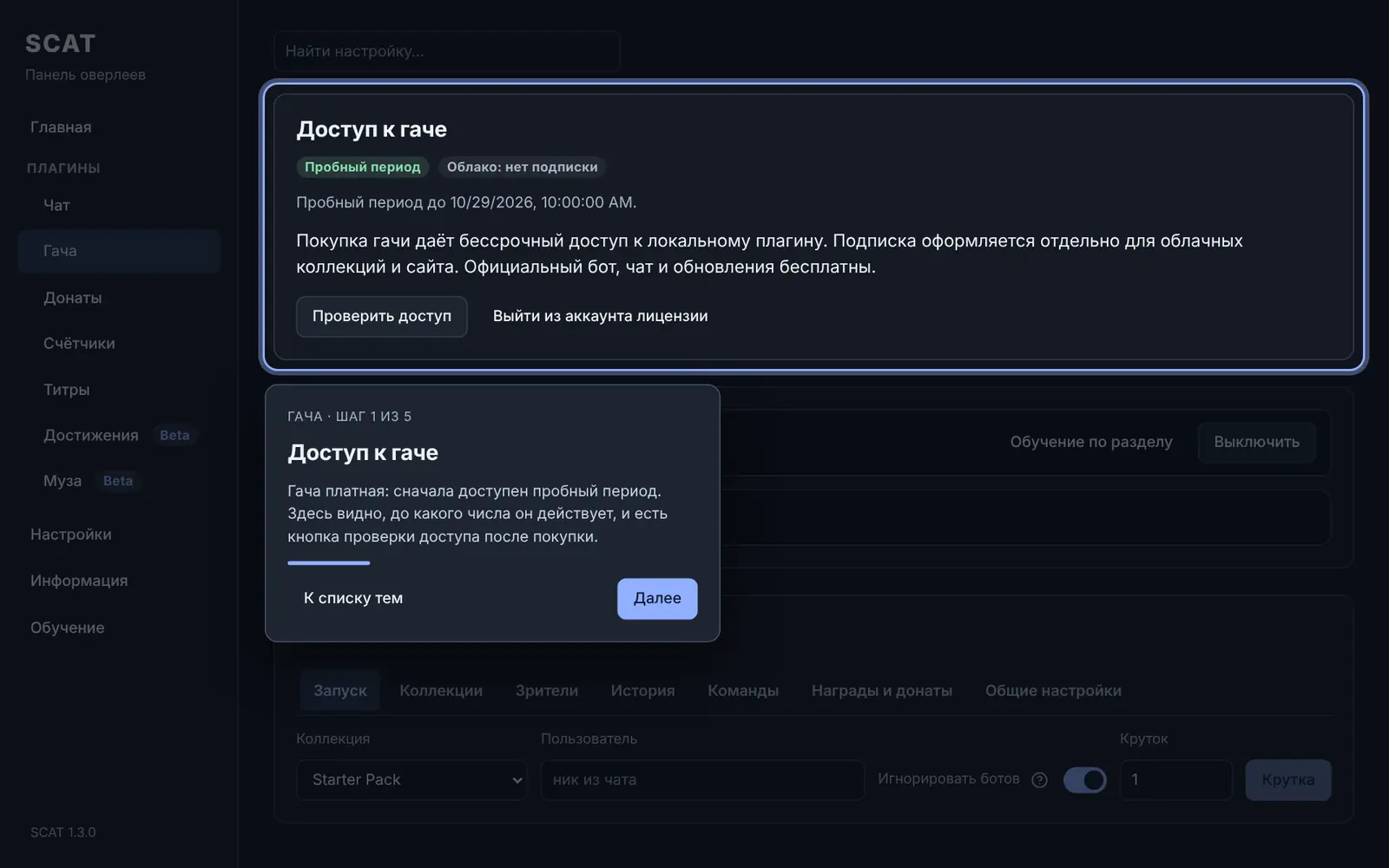
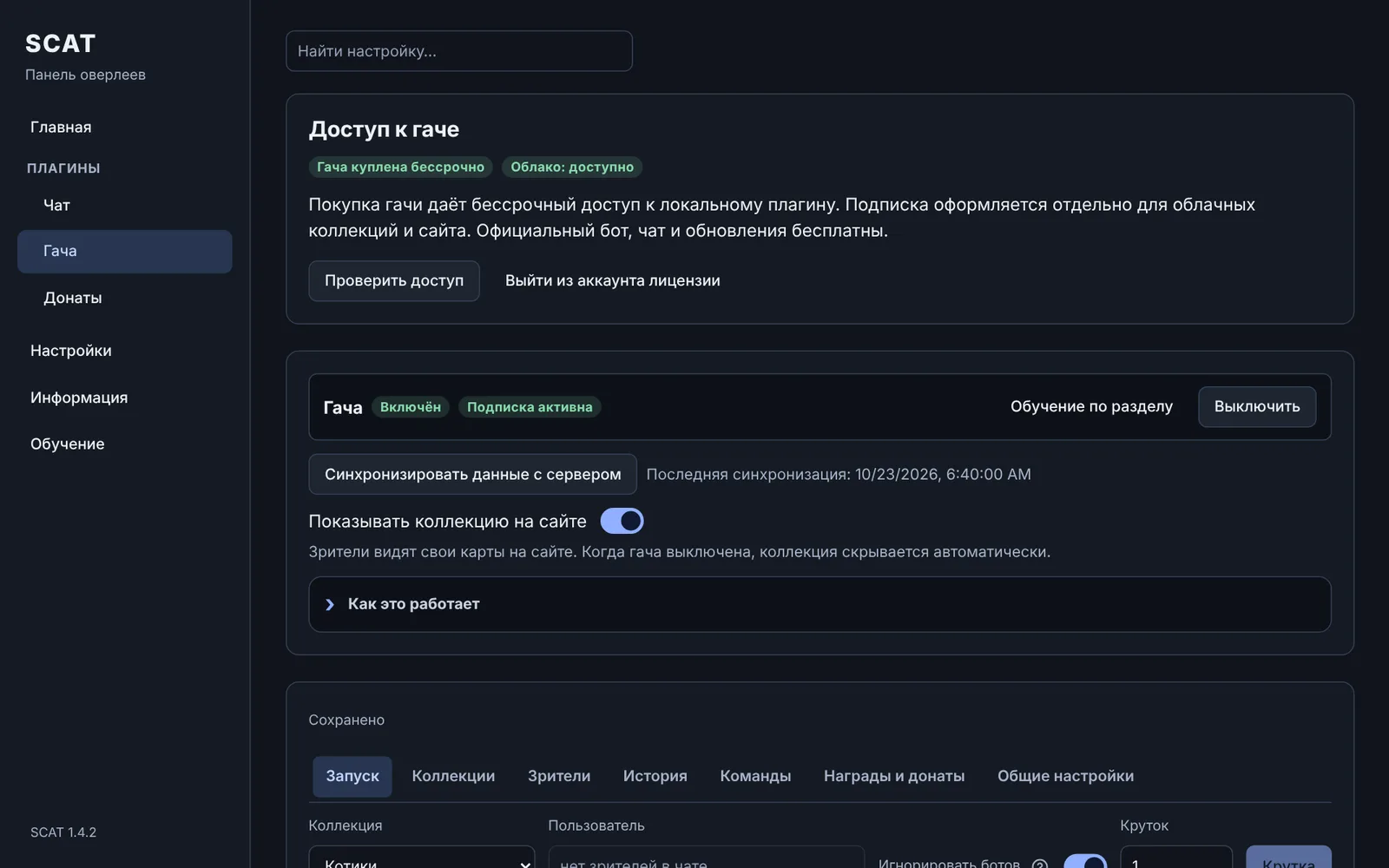
Подсвечен блок «Доступ к гаче»

Шаг 28

Доступ к гаче

Сначала доступен пробный период, в блоке видно, до какого числа он действует. После покупки нажмите Проверить доступ.

Покупка даёт бессрочный доступ к плагину. Подписка отдельно открывает облачные коллекции на этом сайте.

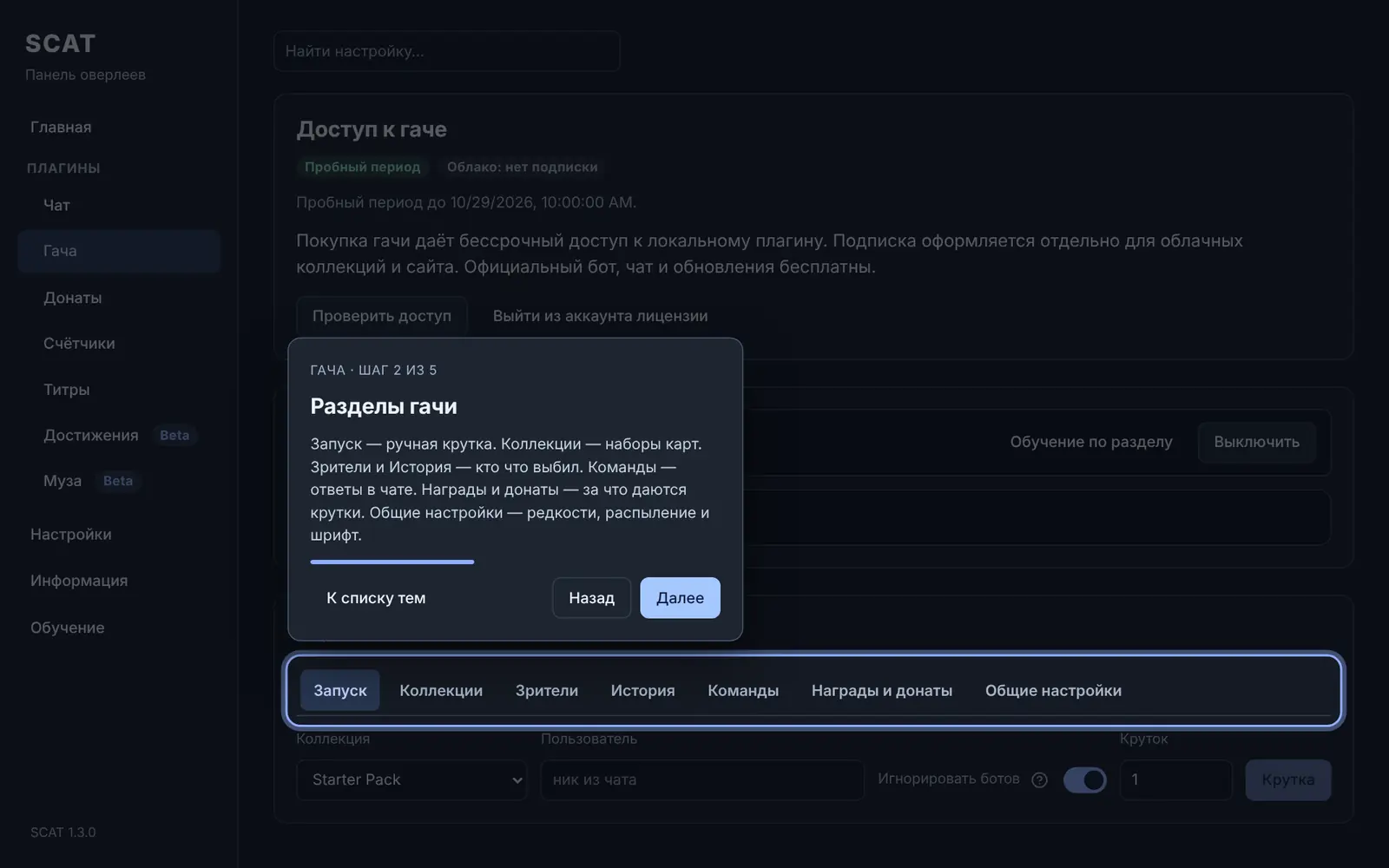
Подсвечены вкладки гачи

Шаг 29

Разделы гачи

  • Запуск: ручная крутка для зрителя из чата.
  • Коллекции: наборы карт с редкостями и картинками.
  • Зрители и История: кто что выбил.
  • Команды: ответы гачи в чате.
  • Награды и донаты: за что даются крутки.
  • Общие настройки: редкости, распыление и сбор, шрифт оверлея.
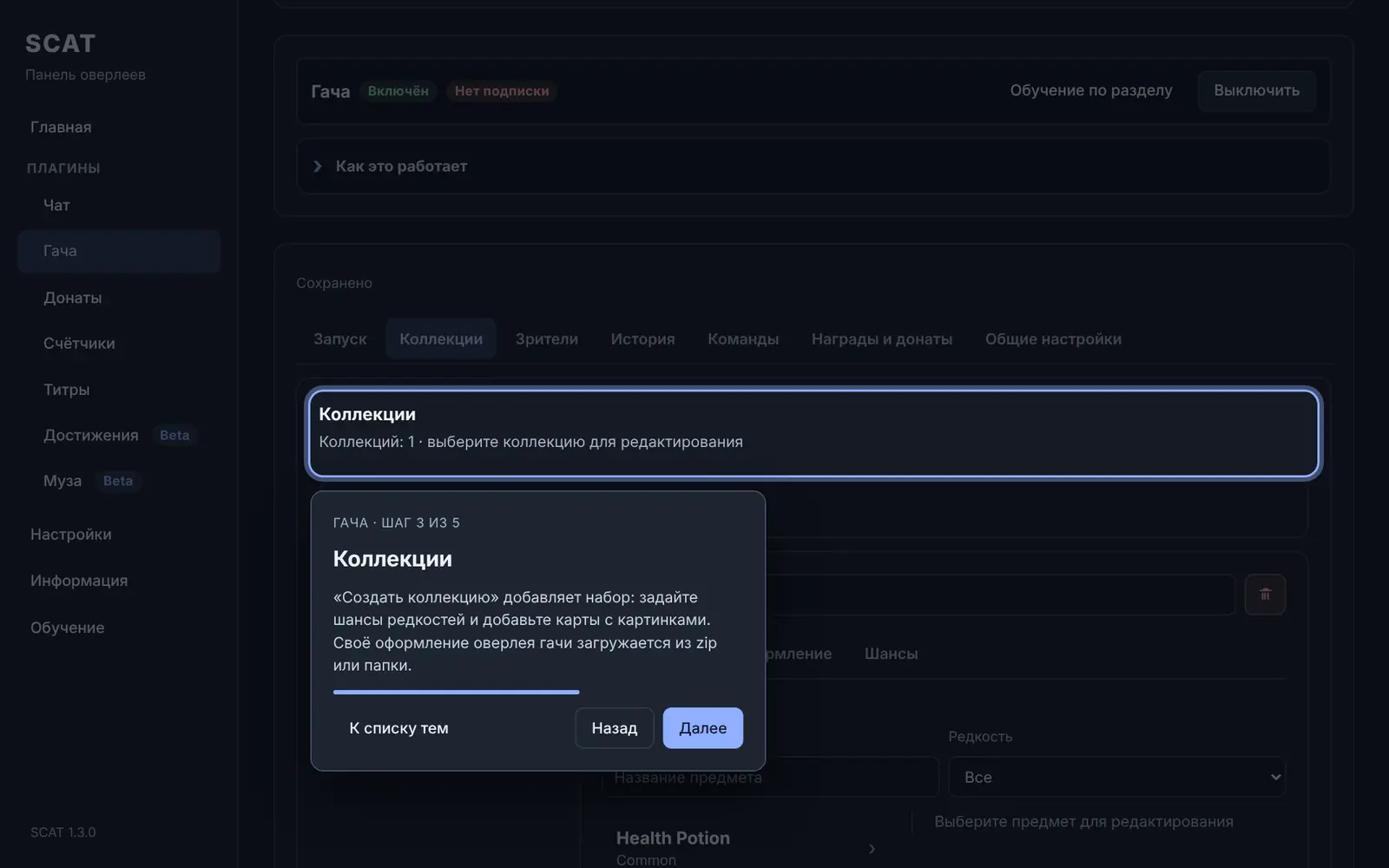
Подсвечен заголовок раздела «Коллекции»

Шаг 30

Коллекции

Создать коллекцию добавляет набор карт. Задайте шансы редкостей, добавьте карты с картинками и рубашку. Своё оформление оверлея гачи загружается кнопками Импорт zip или Из папки.

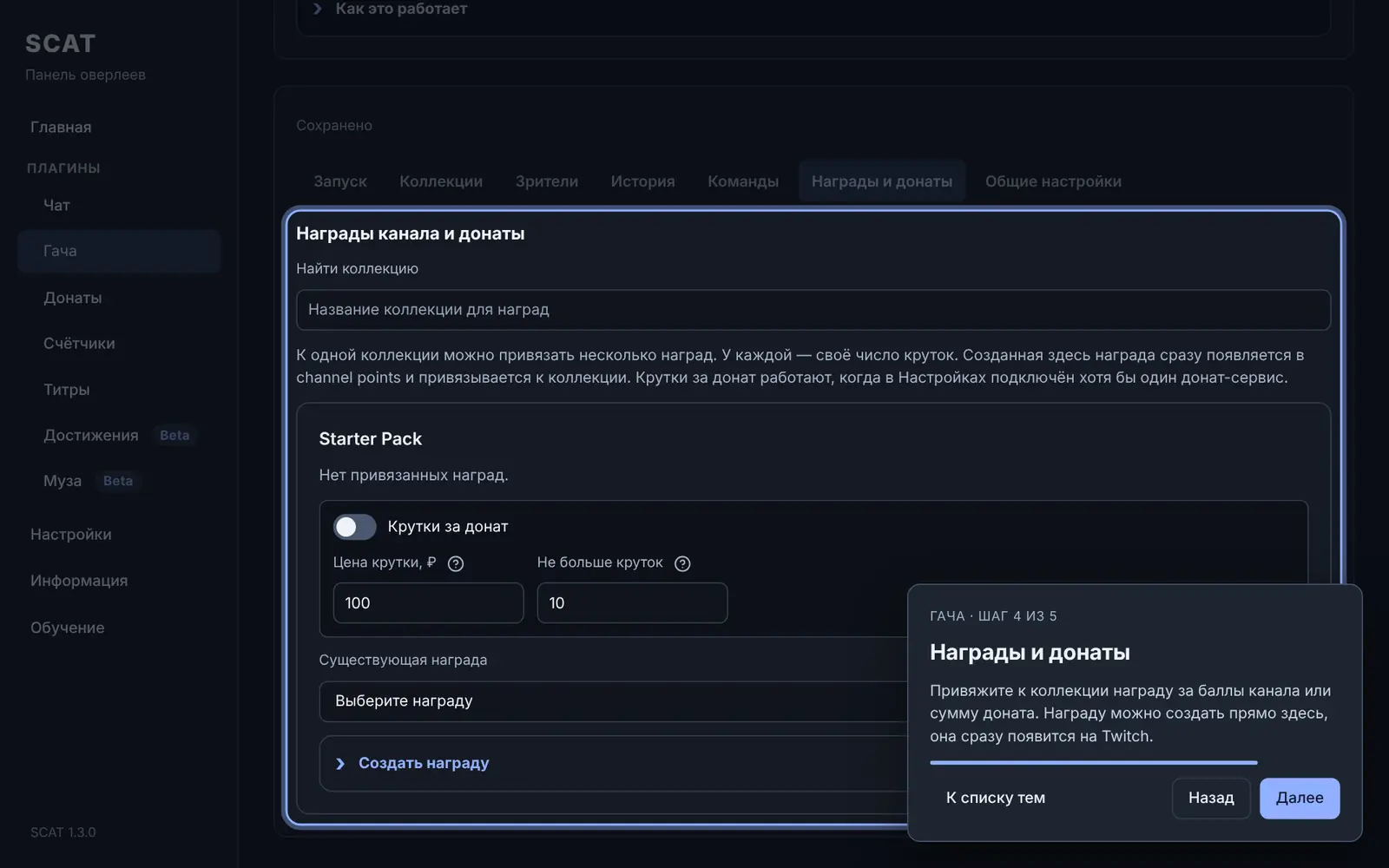
Подсвечен раздел «Награды канала и донаты»

Шаг 31

Награды и донаты

К коллекции можно привязать несколько наград за баллы канала, у каждой своё число круток. Созданная здесь награда сразу появляется на Twitch. Крутки за донат работают, когда в Настройках подключён донат-сервис.

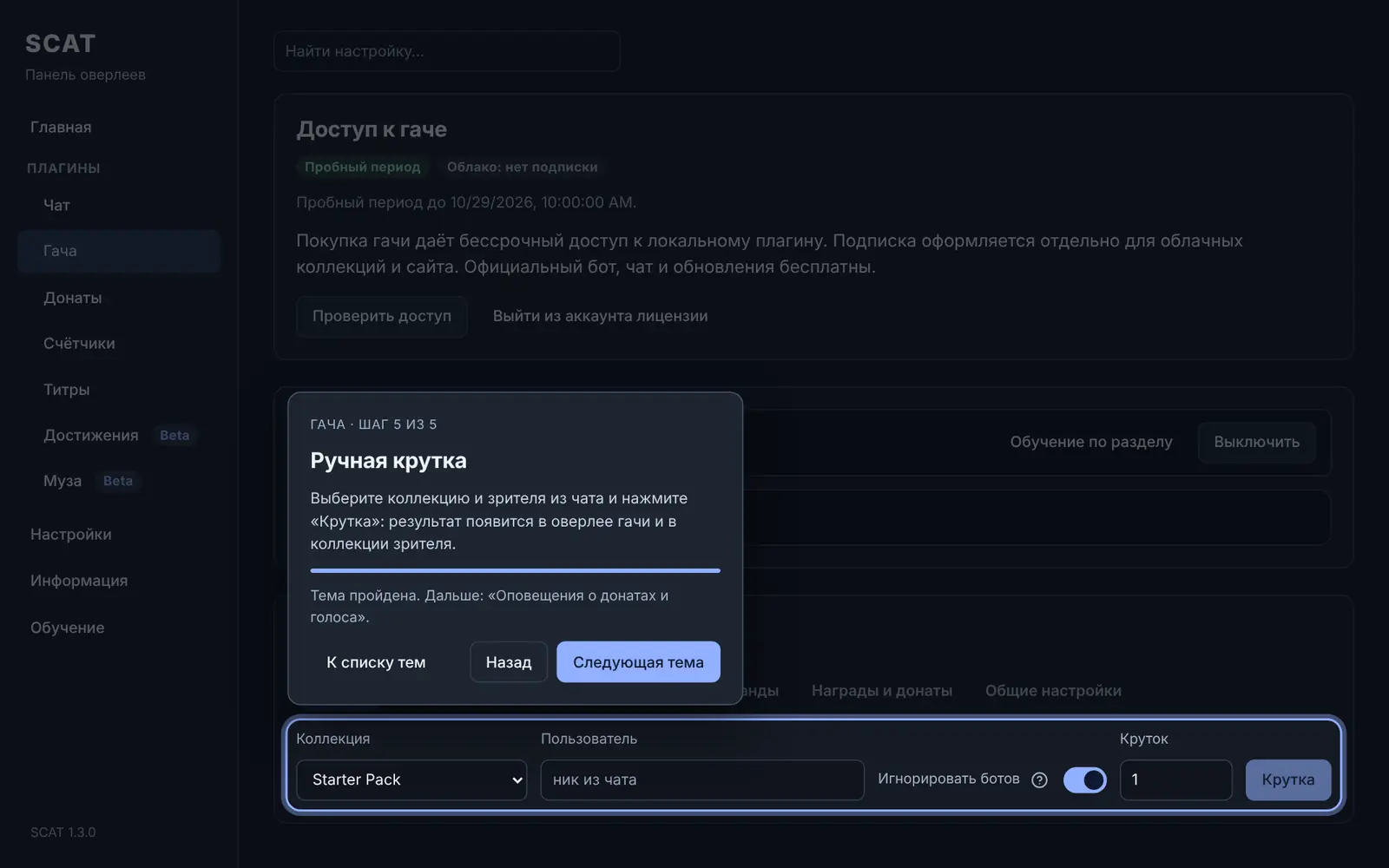
Подсвечены поля ручной крутки

Шаг 32

Ручная крутка

Выберите коллекцию и зрителя из чата и нажмите Крутка. Результат появится в оверлее гачи и в коллекции зрителя.

Список зрителей берётся из чата, поэтому включите плагины Чат и Гача.

Переключатель «Показывать коллекцию на сайте» под кнопкой синхронизации

Шаг 33

Коллекция на сайте

С подпиской зрители смотрят свои карты на этом сайте: во вкладке Коллекция вашего канала и в «Моей коллекции».

  • Выключите Показывать коллекцию на сайте, чтобы скрыть её: зрители увидят «Коллекция скрыта».
  • Когда плагин Гача выключен, коллекция скрывается сама и появляется снова при включении.

Карты, пыль и история при скрытии сохраняются.

Оповещения о донатах и голоса

Плагин Донаты показывает оповещение о каждом донате и может прочитать сообщение вслух. Здесь же — размер источника в OBS и шрифты, общие для всех оверлеев.

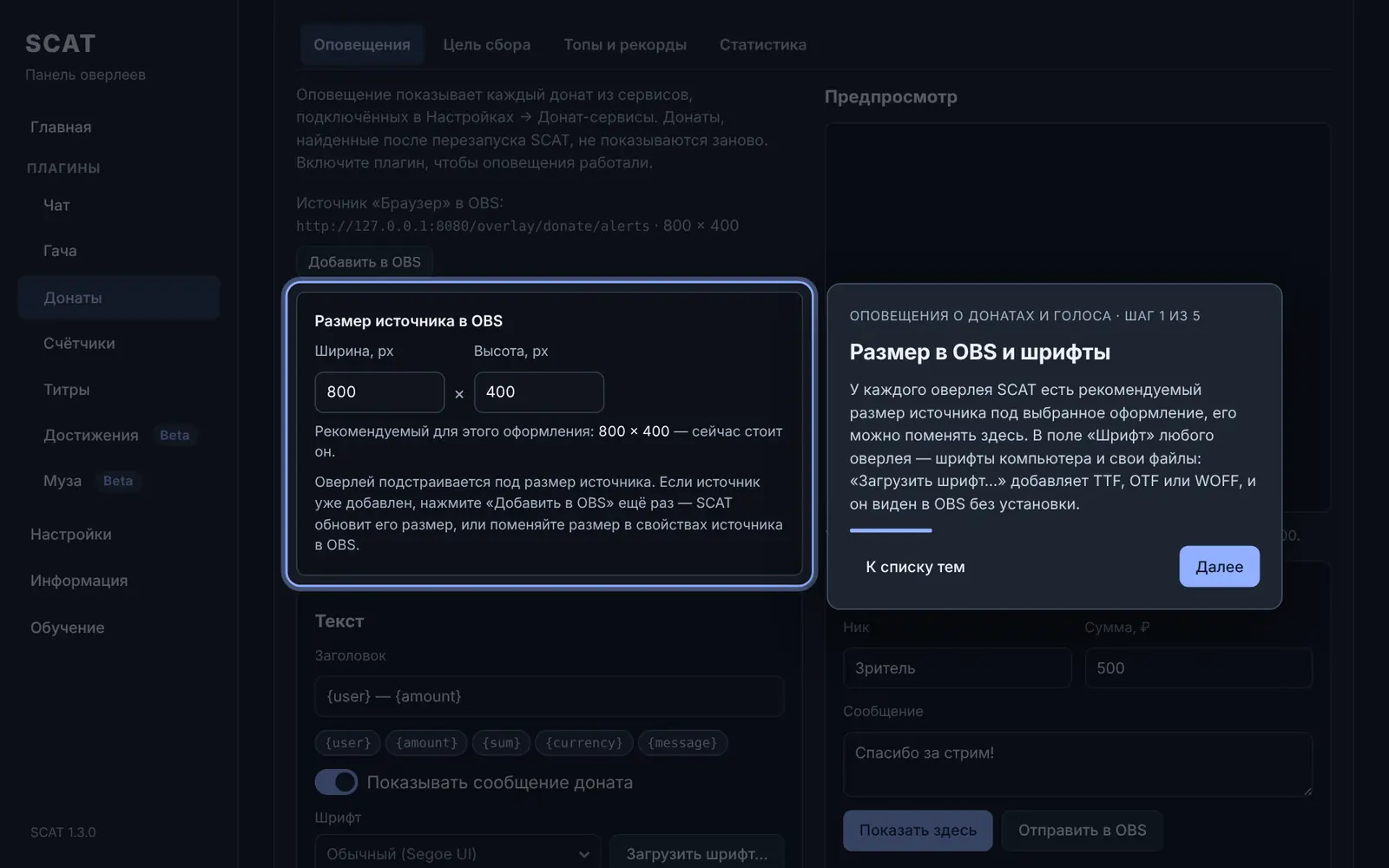
Подсвечен блок «Размер источника в OBS» с шириной, высотой и рекомендуемым размером

Шаг 34

Размер в OBS и шрифты

У каждого оверлея SCAT есть рекомендуемый размер источника «Браузер» под выбранное оформление: дизайн чата, цели, счётчика, вид топа. Его видно в блоке Размер источника в OBS, там же можно задать свой; Вернуть рекомендуемый отменяет его.

Оверлей подстраивается под размер источника. Если источник уже добавлен, нажмите Добавить в OBS ещё раз: SCAT обновит его размер.

Поле Шрифт одинаковое во всех оверлеях: шрифты компьютера и загруженные. Загрузить шрифт… добавляет файл TTF, OTF, WOFF или WOFF2, и он виден в OBS без установки в Windows.

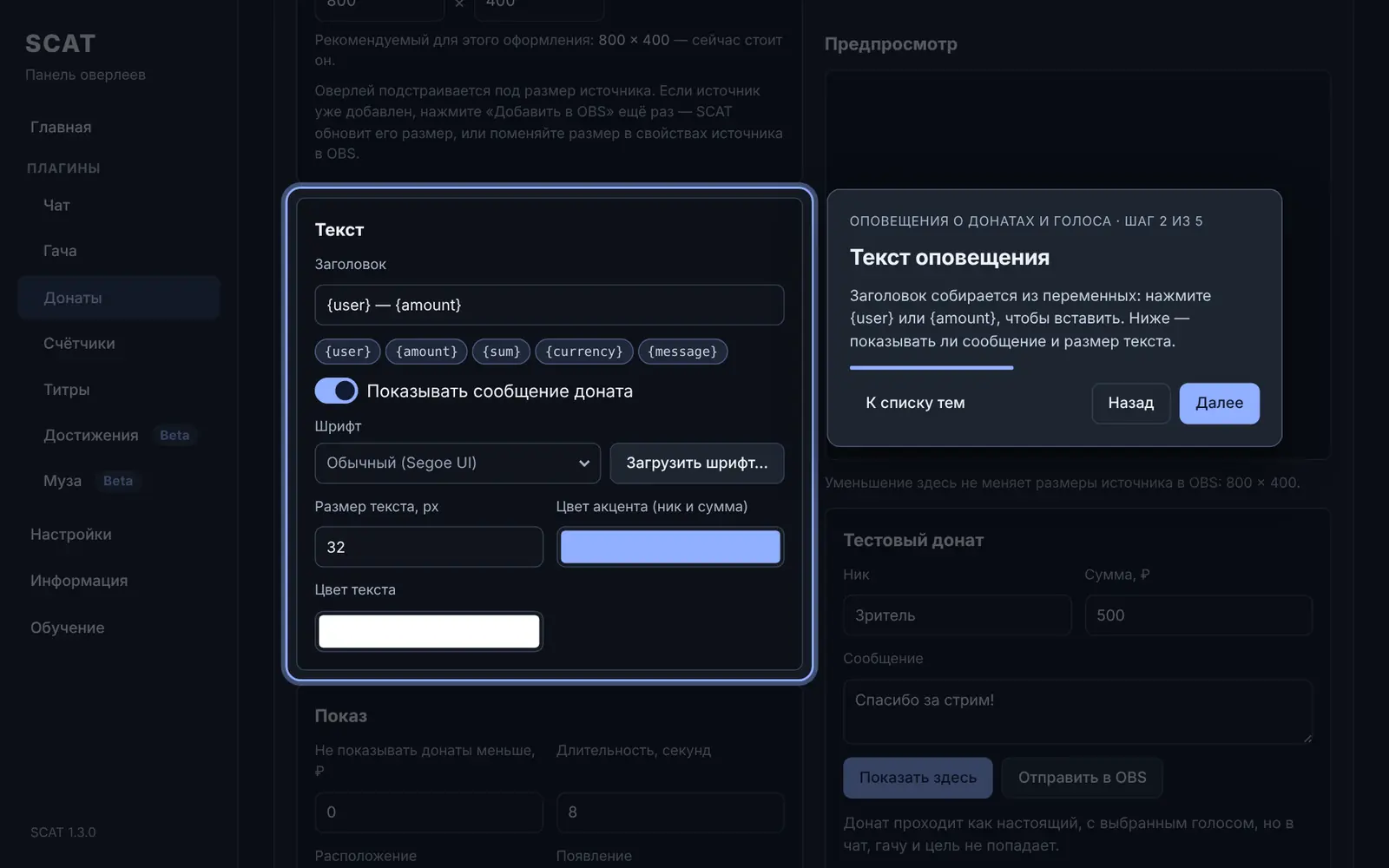
Подсвечен блок «Текст» настроек оповещения

Шаг 35

Текст оповещения

Заголовок собирается из переменных, нажмите на чип, чтобы вставить: {user} — ник, {amount} — сумма со знаком валюты, {sum} и {currency} — число и валюта, {message} — сообщение.

Ниже — показывать ли сообщение доната, шрифт, размер текста и цвета.

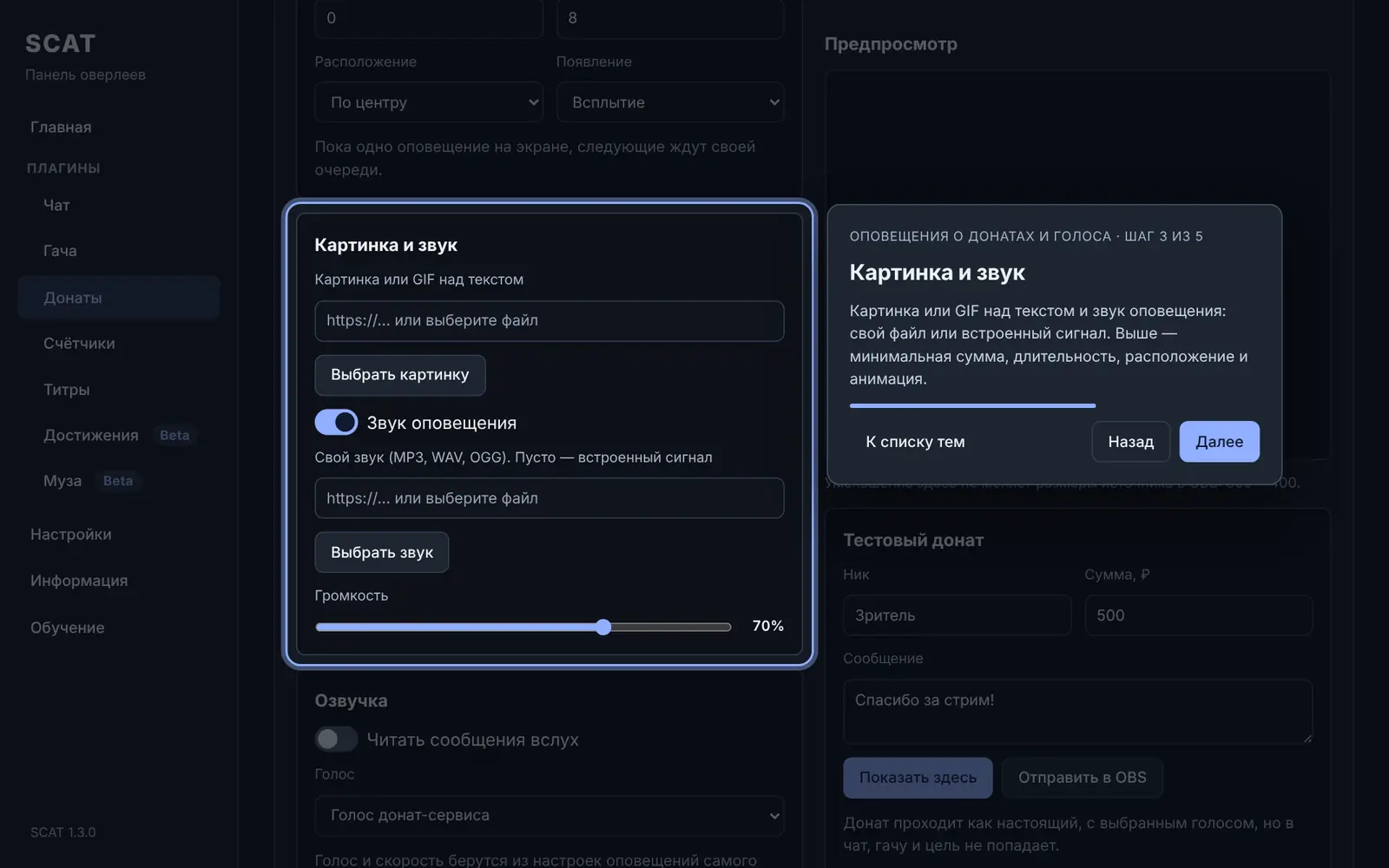
Подсвечен блок «Картинка и звук»

Шаг 36

Показ, картинка и звук

Блок Показ: минимальная сумма, длительность, расположение (сверху, по центру, снизу) и появление. Блок Картинка и звук: картинка или GIF над текстом и свой звук (MP3, WAV, OGG) или встроенный сигнал, с громкостью.

Оповещения идут по очереди.

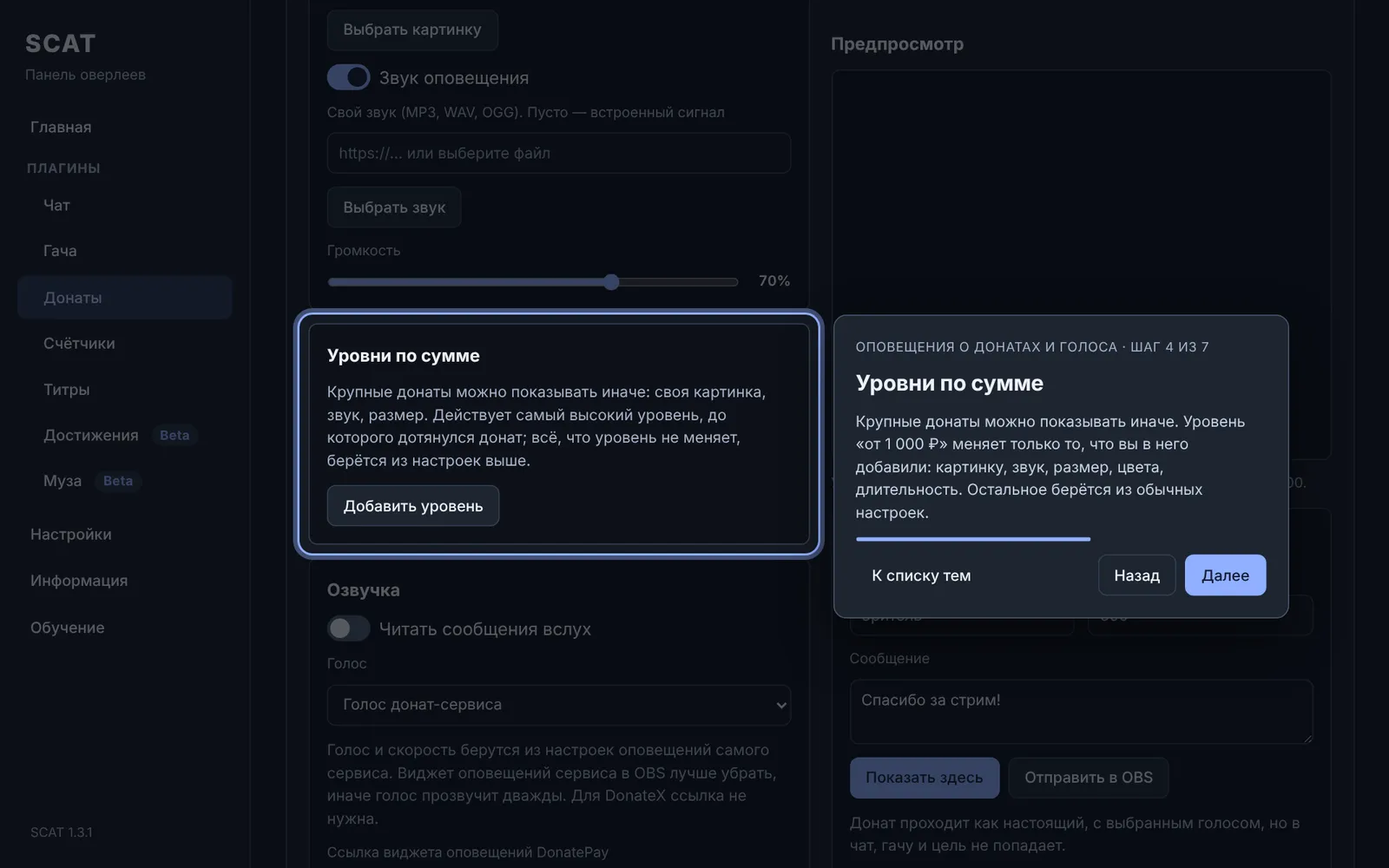
Подсвечен блок «Уровни по сумме» с кнопкой «Добавить уровень»

Шаг 37

Уровни по сумме

Крупные донаты можно показывать иначе. Нажмите Добавить уровень и укажите сумму, например «от 1 000 ₽». Уровень меняет только то, что вы в него добавили: заголовок, картинку, звук, размер текста, цвета, длительность или появление. Остальное берётся из обычных настроек.

Если подходят несколько уровней, срабатывает самый крупный. Предпросмотр показывает уровень сразу, ещё до сохранения.

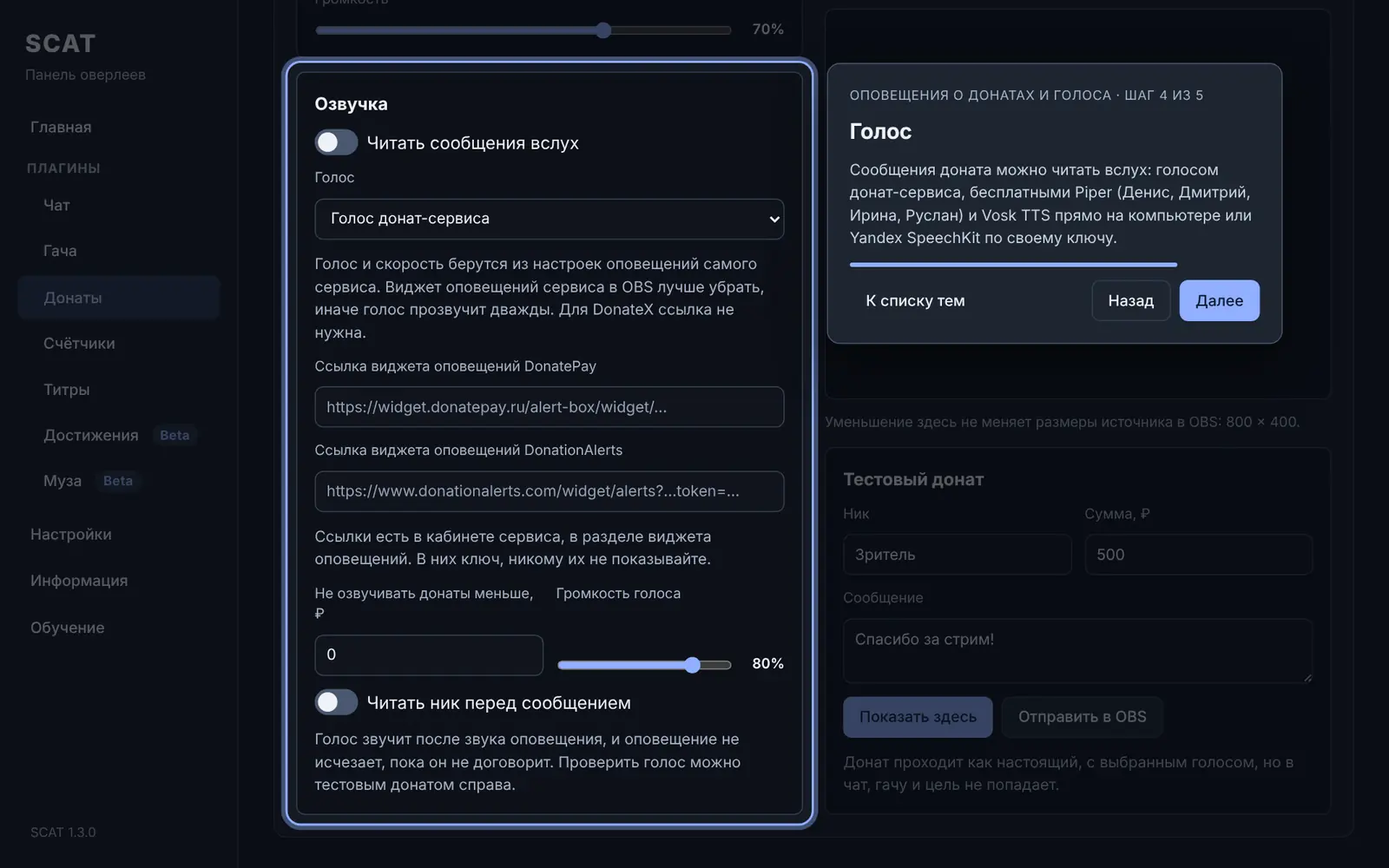
Подсвечен блок «Озвучка» оповещений

Шаг 38

Голос

Включите Читать сообщения вслух и выберите голос:

  • Голос донат-сервиса: для DonatePay и DonationAlerts нужна ссылка их виджета оповещений. Виджет сервиса из OBS лучше убрать, иначе голос прозвучит дважды.
  • Piper: Денис, Дмитрий, Ирина или Руслан, бесплатно и без интернета.
  • Vosk TTS: 5 голосов, бесплатно и без интернета.
  • Yandex SpeechKit: свой API-ключ Yandex Cloud, около 0,16 ₽ за сообщение.

Можно не озвучивать маленькие донаты и читать ник перед сообщением.

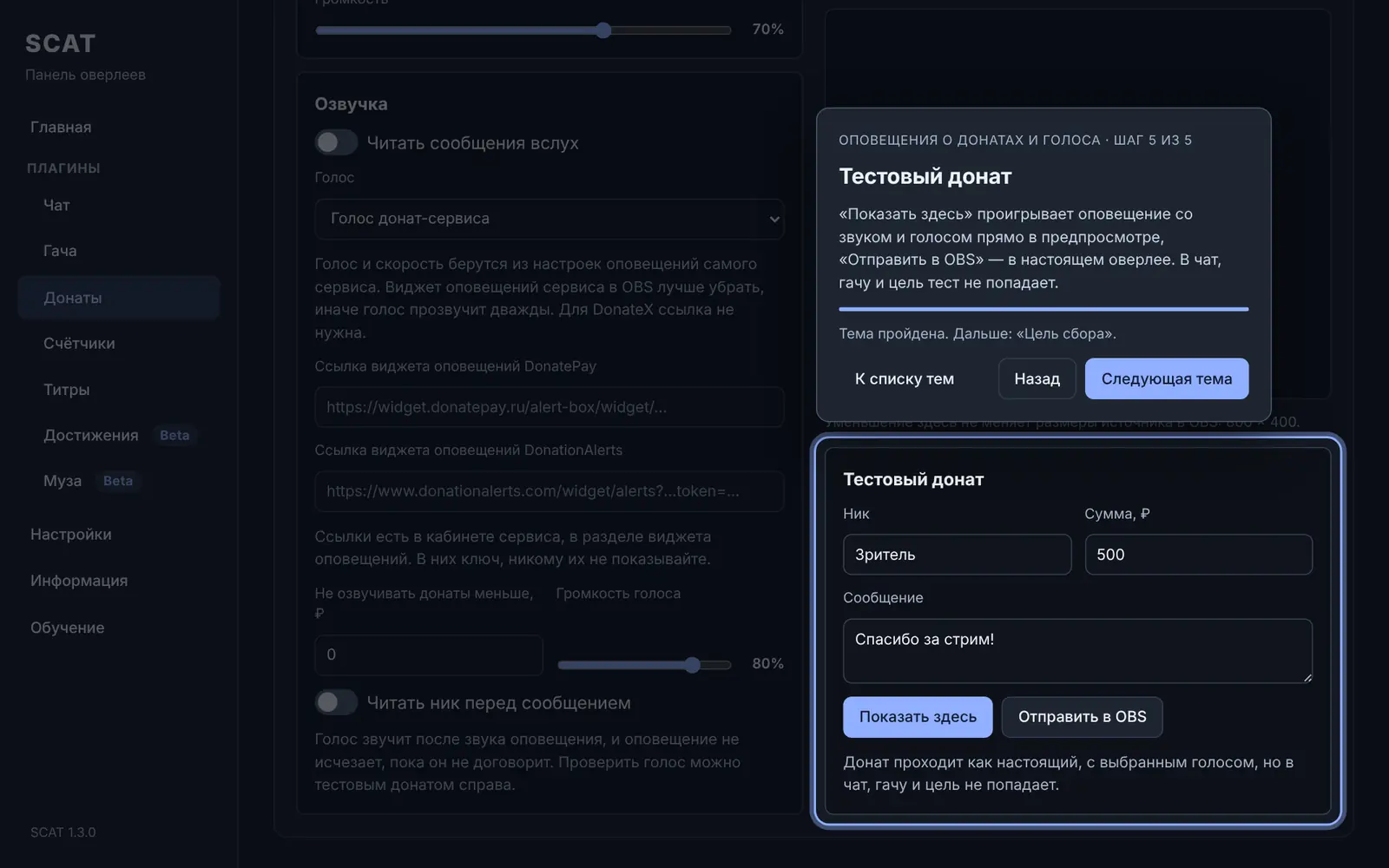
Подсвечен блок «Тестовый донат»

Шаг 39

Проверьте оповещение

Показать здесь проигрывает оповещение со звуком и голосом прямо в предпросмотре. Отправить в OBS показывает его в настоящем оверлее. В чат, гачу и цель сбора пример не попадает.

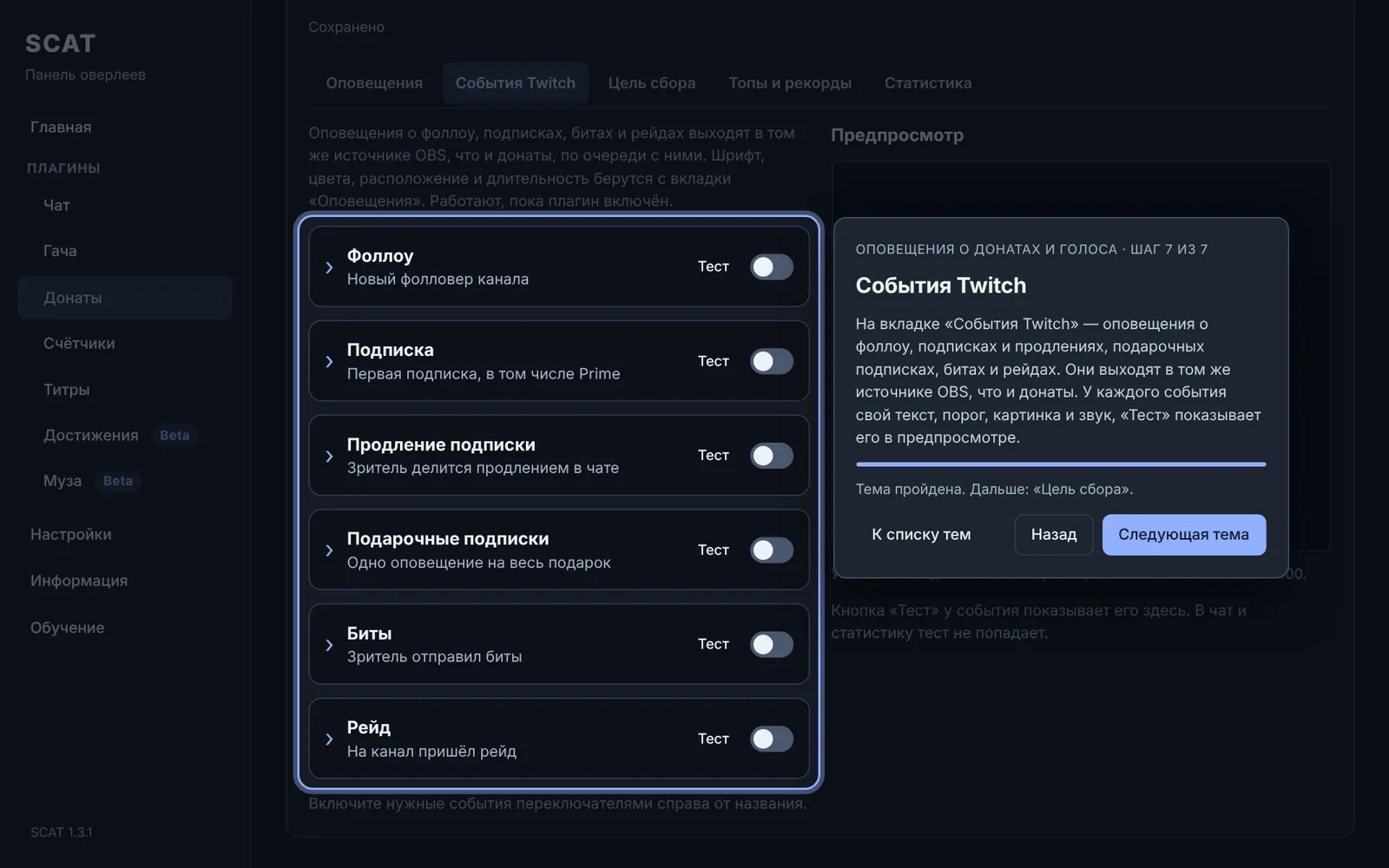
Вкладка «События Twitch»: фоллоу, подписки, подарочные подписки, биты и рейды

Шаг 40

События Twitch

На вкладке События Twitch включаются оповещения о фоллоу, подписках и продлениях, подарочных подписках, битах и рейдах. Они выходят в том же источнике OBS, что и донаты, по очереди с ними, и берут шрифт, цвета и расположение с вкладки «Оповещения».

У каждого события свой текст с {user} и {amount}, порог (например, от 100 битов), картинка и звук. Тест показывает событие в предпросмотре. Фоллоу и биты приходят после подключения Twitch в Настройках.

Предпросмотр оповещения: «Зритель — 500 ₽», ниже «Спасибо за стрим!» Предпросмотр чата в оформлении «Пузыри»
Слева оповещение с настройками по умолчанию, справа чат в оформлении «Пузыри».

Цель сбора

Полоса цели для OBS. Сумма растёт с каждым донатом или берётся из виджета цели донат-сервиса.

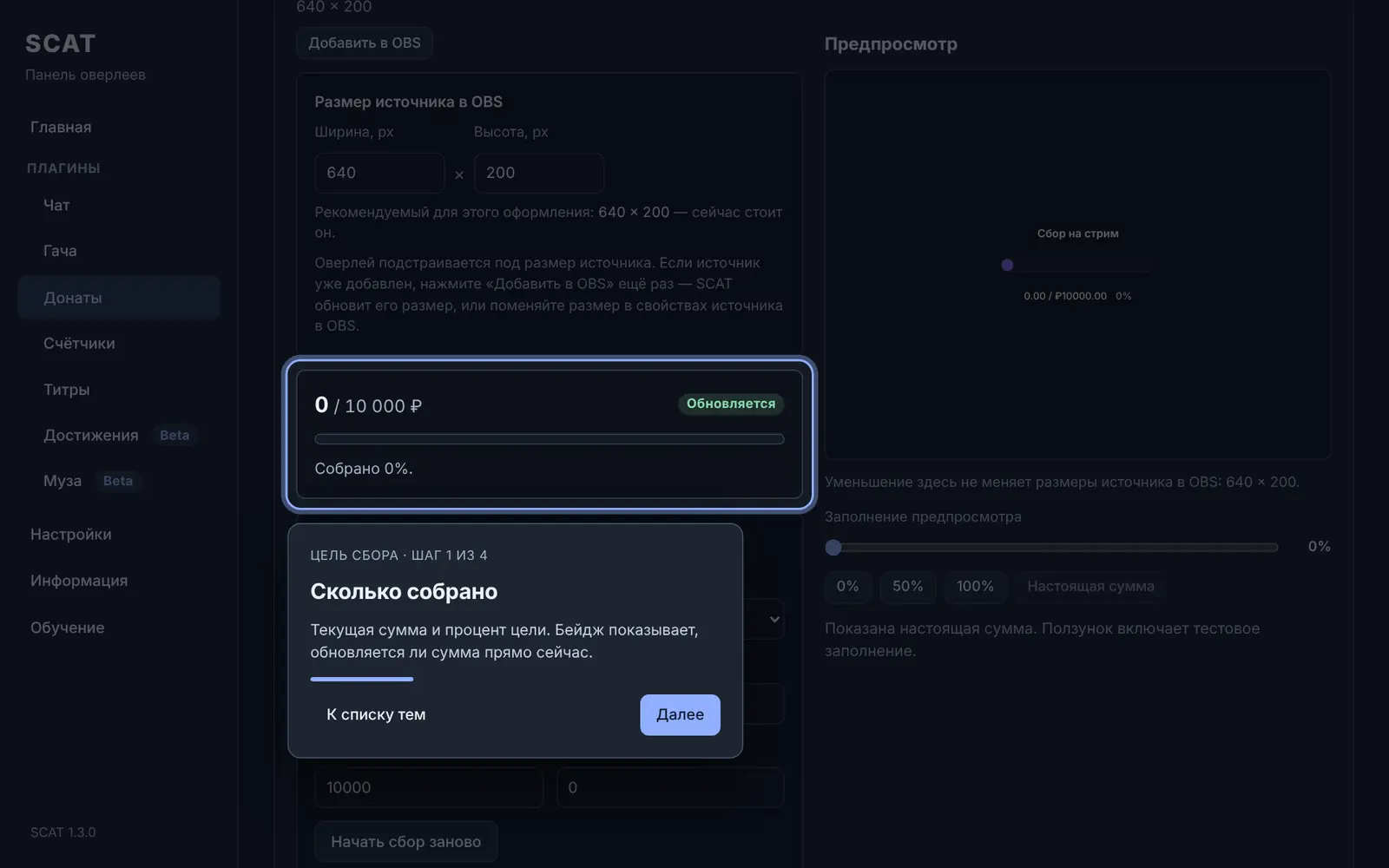
Подсвечена текущая сумма цели

Шаг 41

Сколько собрано

Сверху — собранная сумма, цель и процент. Бейдж «Обновляется» значит, что сумма растёт с каждым донатом; «Не обновляется» — что плагин выключен или виджет недоступен, причина написана ниже.

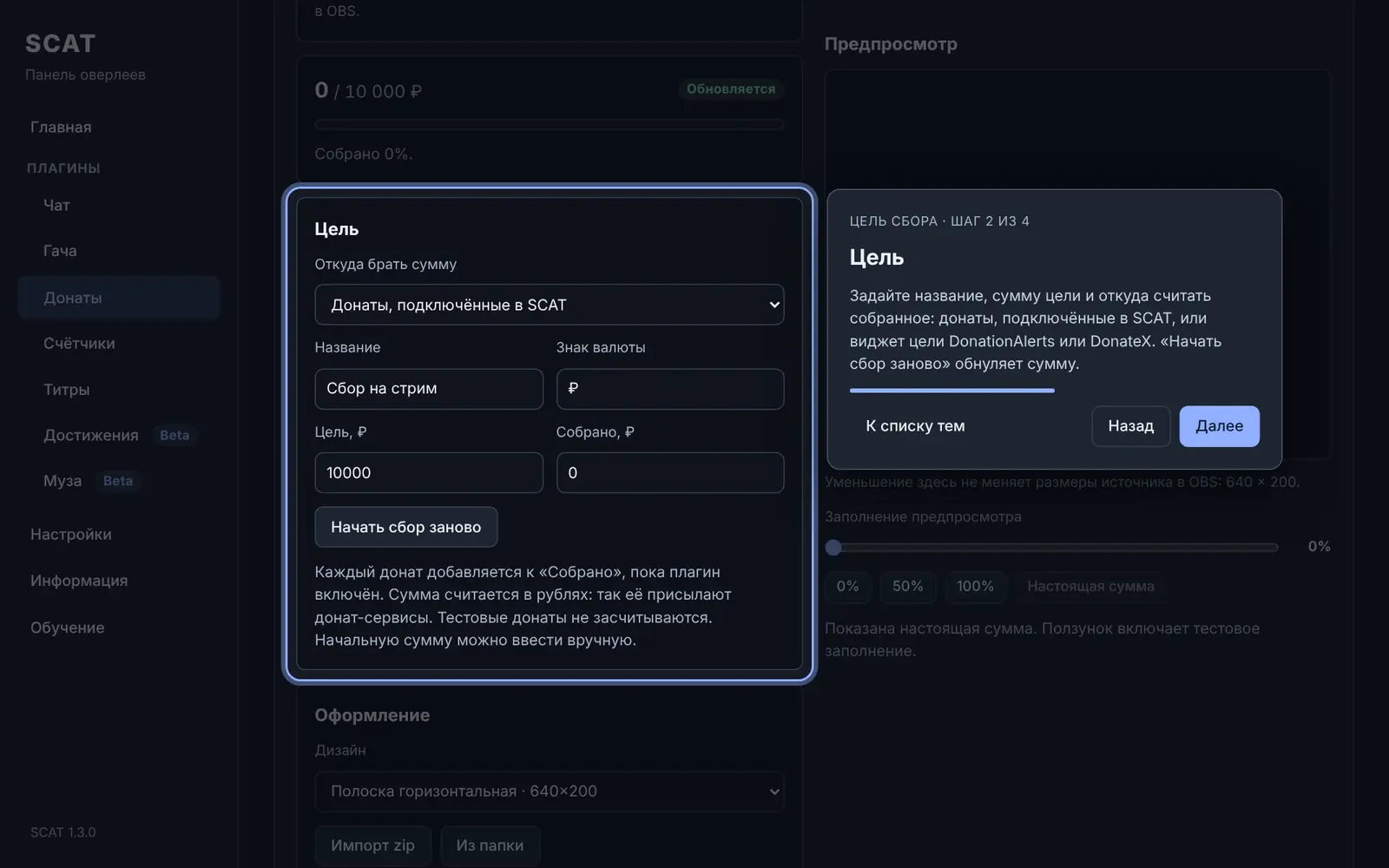
Подсвечен блок «Цель»

Шаг 42

Цель

  1. Выберите источник суммы: донаты, подключённые в SCAT, или виджет цели DonationAlerts или DonateX.
  2. Задайте название, знак валюты и сумму цели.
  3. Поле Собрано можно поправить, Начать сбор заново обнуляет сумму.

Тестовые донаты в цель не засчитываются.

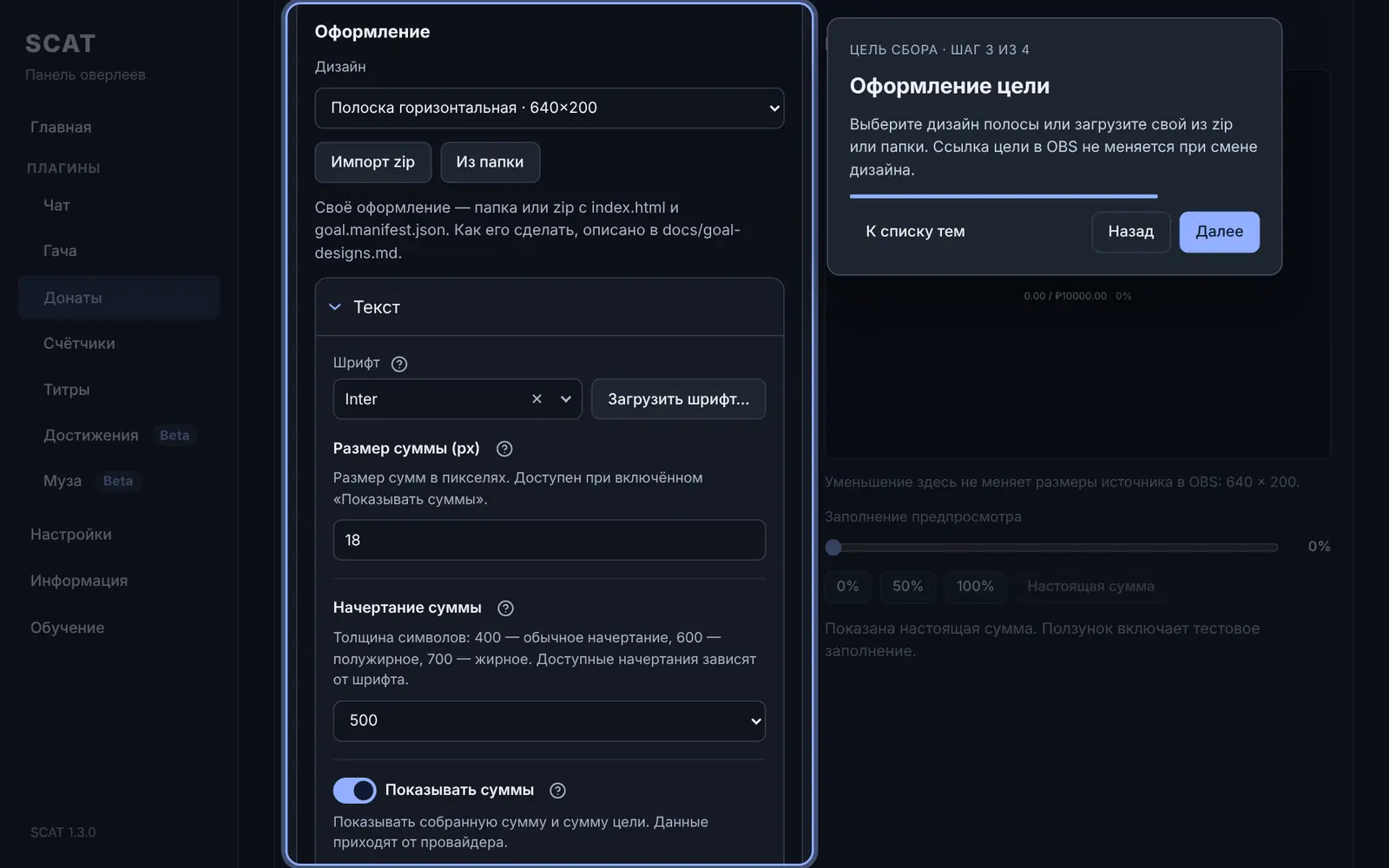
Подсвечен блок «Оформление» цели

Шаг 43

Оформление цели

Встроены «Полоска горизонтальная», «Полоска вертикальная» и «Круговая полоска», свой дизайн загружается из zip или папки. Цвета, шрифты и тексты меняются в группах ниже. Ссылка цели в OBS при смене дизайна не меняется.

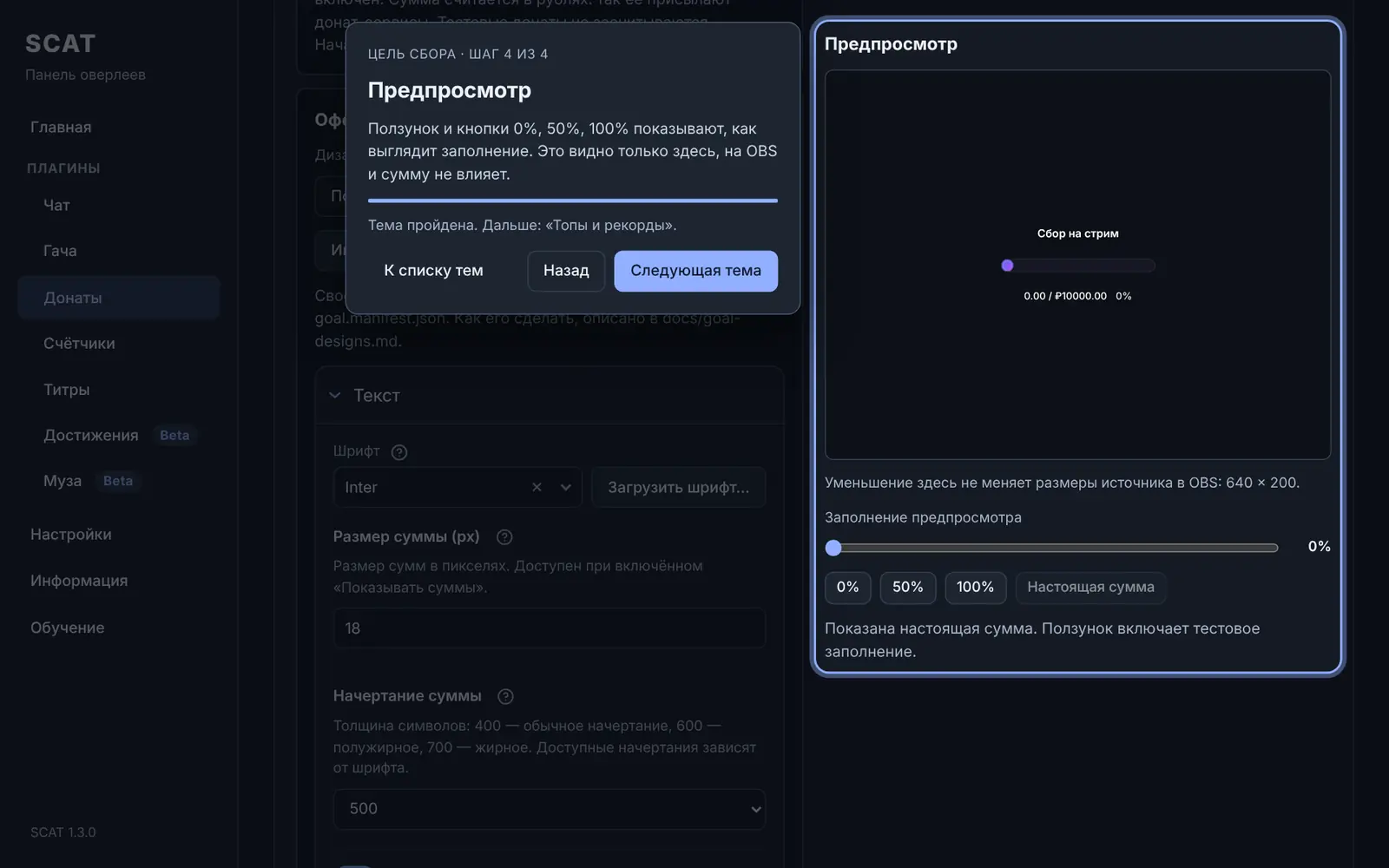
Подсвечен предпросмотр цели

Шаг 44

Предпросмотр

Ползунок и кнопки 0%, 50%, 100% показывают заполнение в предпросмотре, Настоящая сумма возвращает текущее значение. На OBS и на сумму это не влияет.

Топы и рекорды

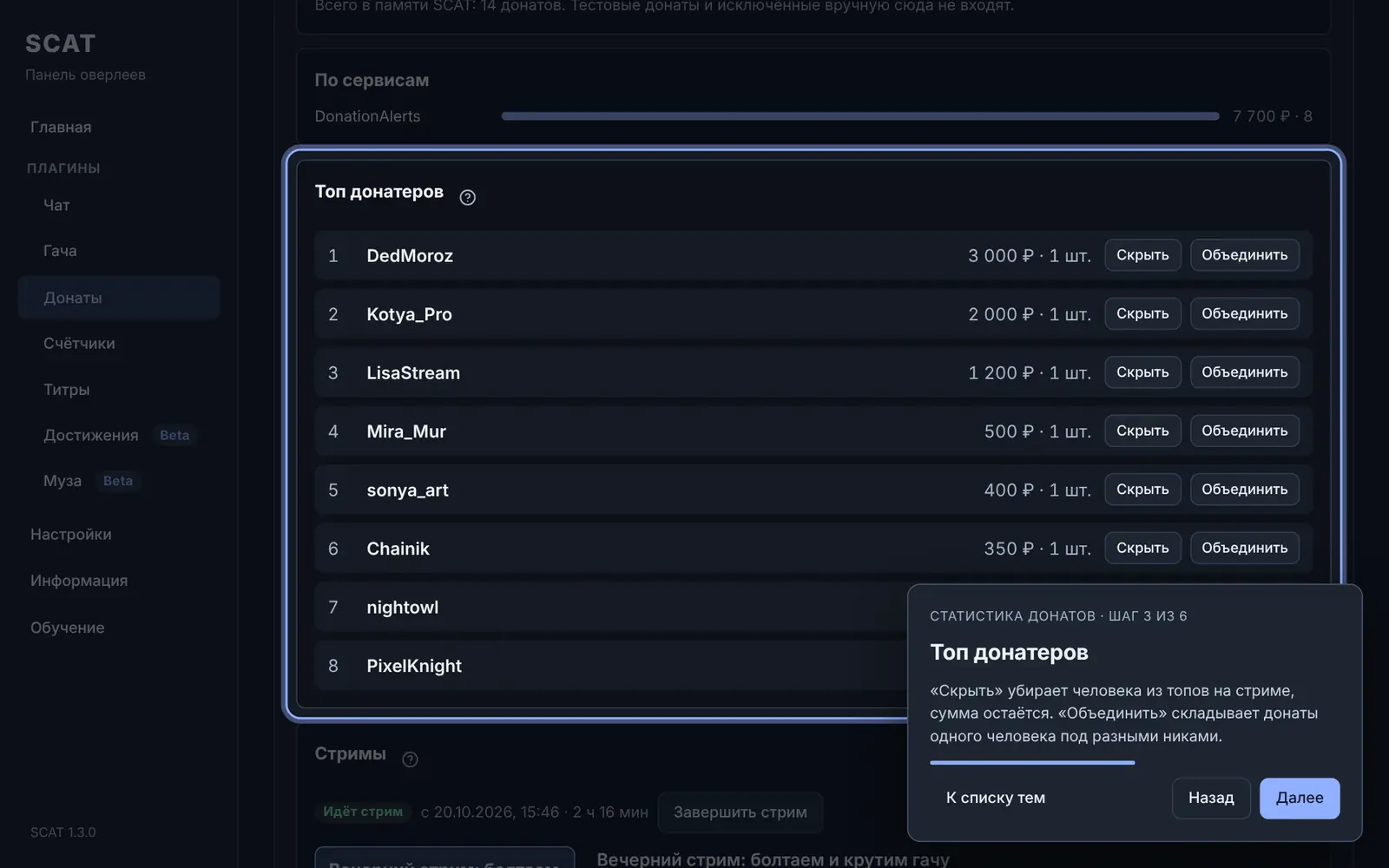
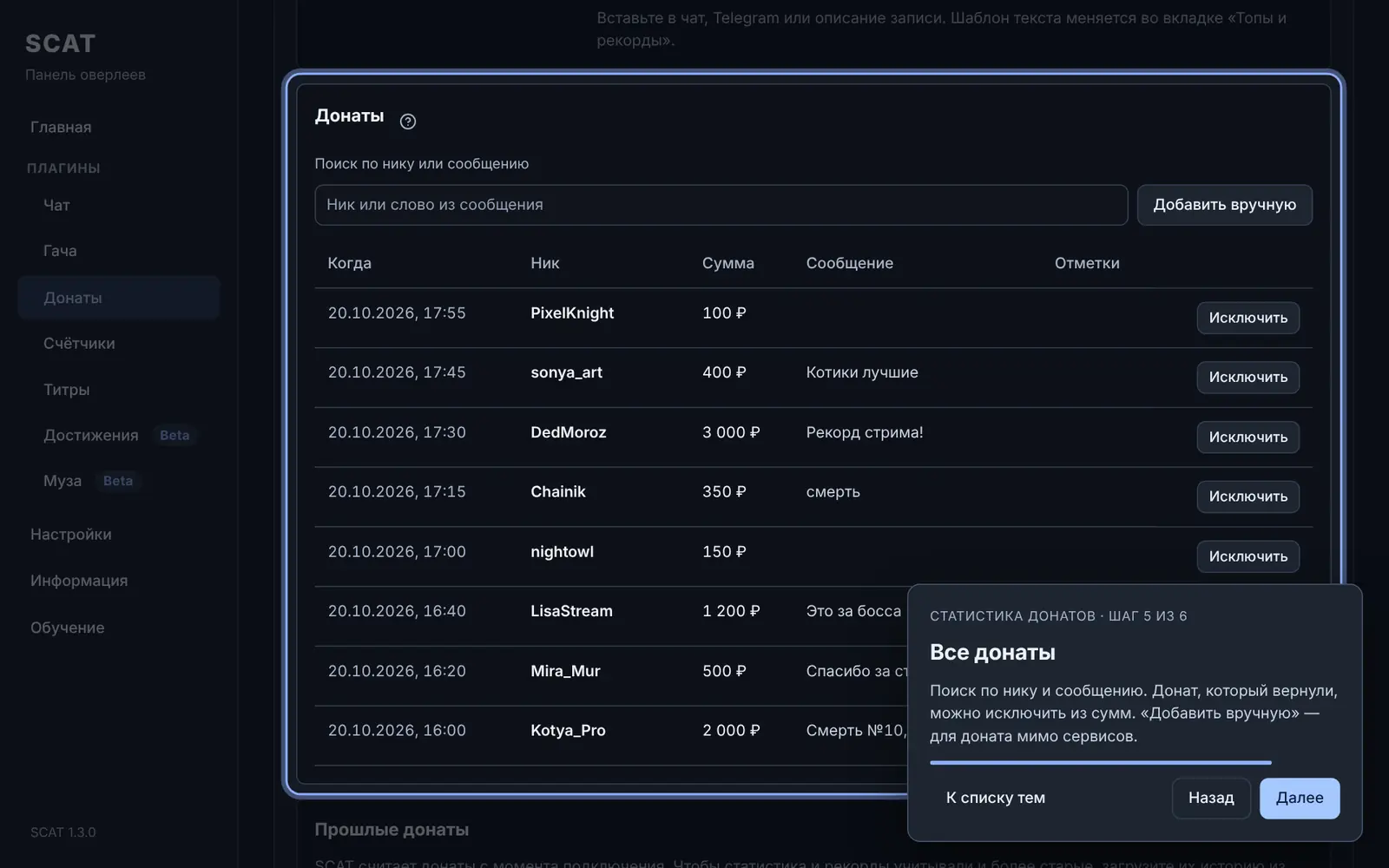
Вкладка Донаты → Топы и рекорды: виджеты топов донатеров и рекордов для OBS, пороги сборов, объявления о рекордах и текст благодарности после стрима. Тестовые донаты сюда не попадают.

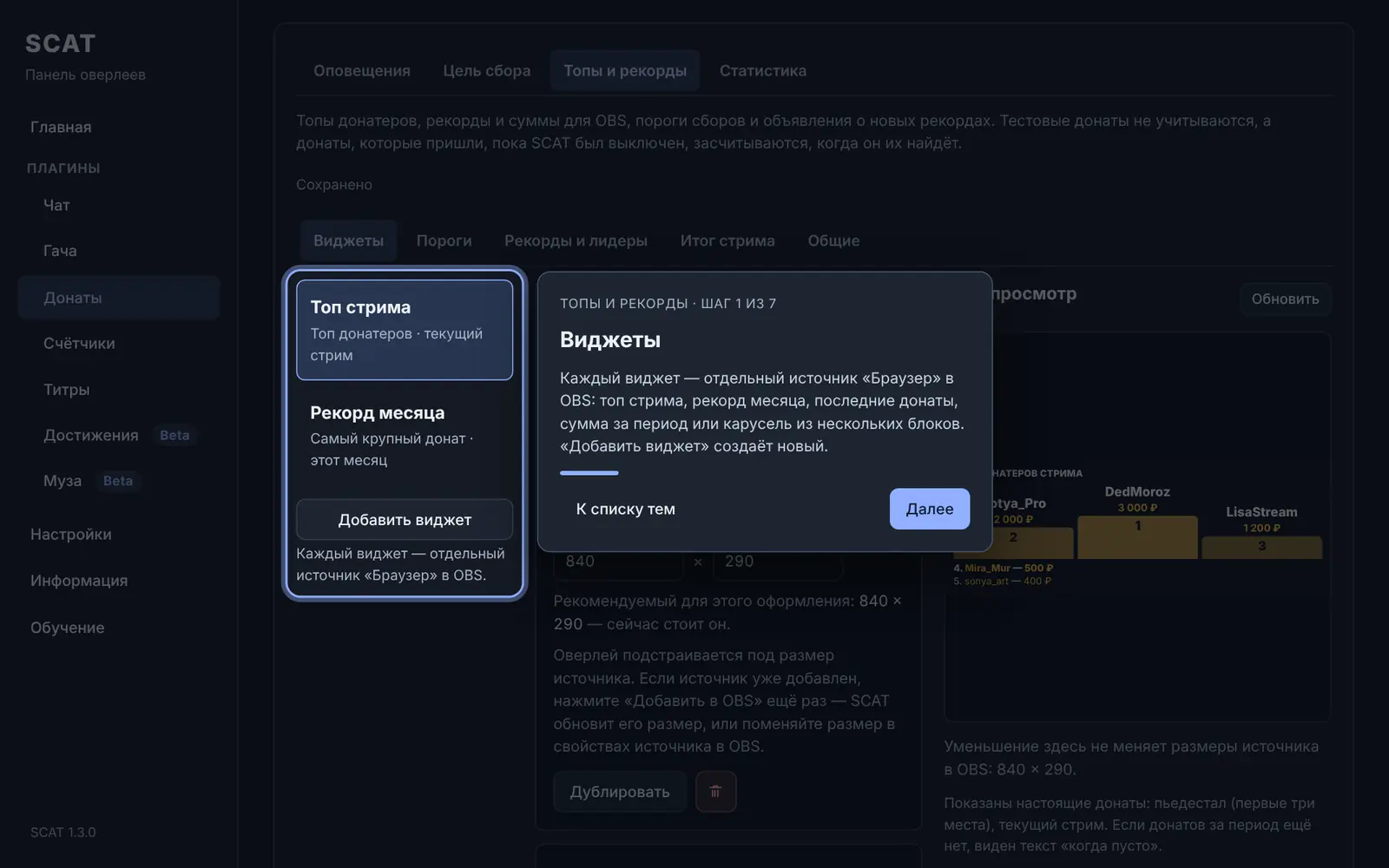
Подсвечен список виджетов: «Топ стрима» и «Рекорд месяца»

Шаг 45

Виджеты

Каждый виджет — отдельный источник «Браузер» в OBS со своей ссылкой. Сначала есть «Топ стрима» и «Рекорд месяца», Добавить виджет создаёт новый, Дублировать копирует выбранный.

У каждого виджета — Копировать ссылку, Добавить в OBS и размер источника.

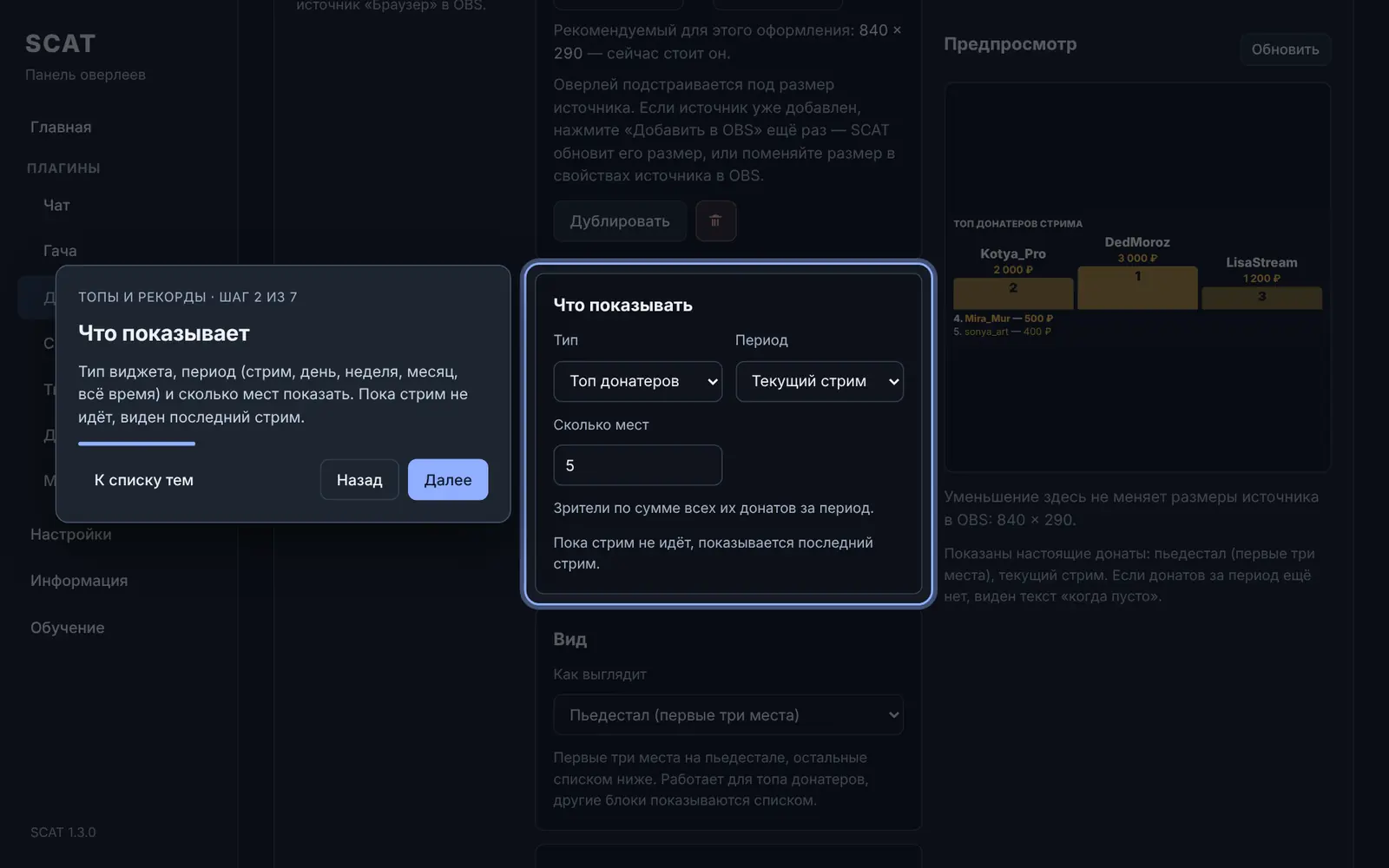
Подсвечен блок «Что показывать»: тип, период и число мест

Шаг 46

Что показывает

  • Тип: топ донатеров, самый крупный донат, последний донат, последние донаты, сумма за период или карусель из нескольких блоков по очереди.
  • Период: текущий стрим, сегодня, эта неделя, этот месяц, последние 7 или 30 дней, всё время.
  • Сколько мест показать.

Топ считается по сумме всех донатов зрителя за период. Пока стрим не идёт, показывается последний.

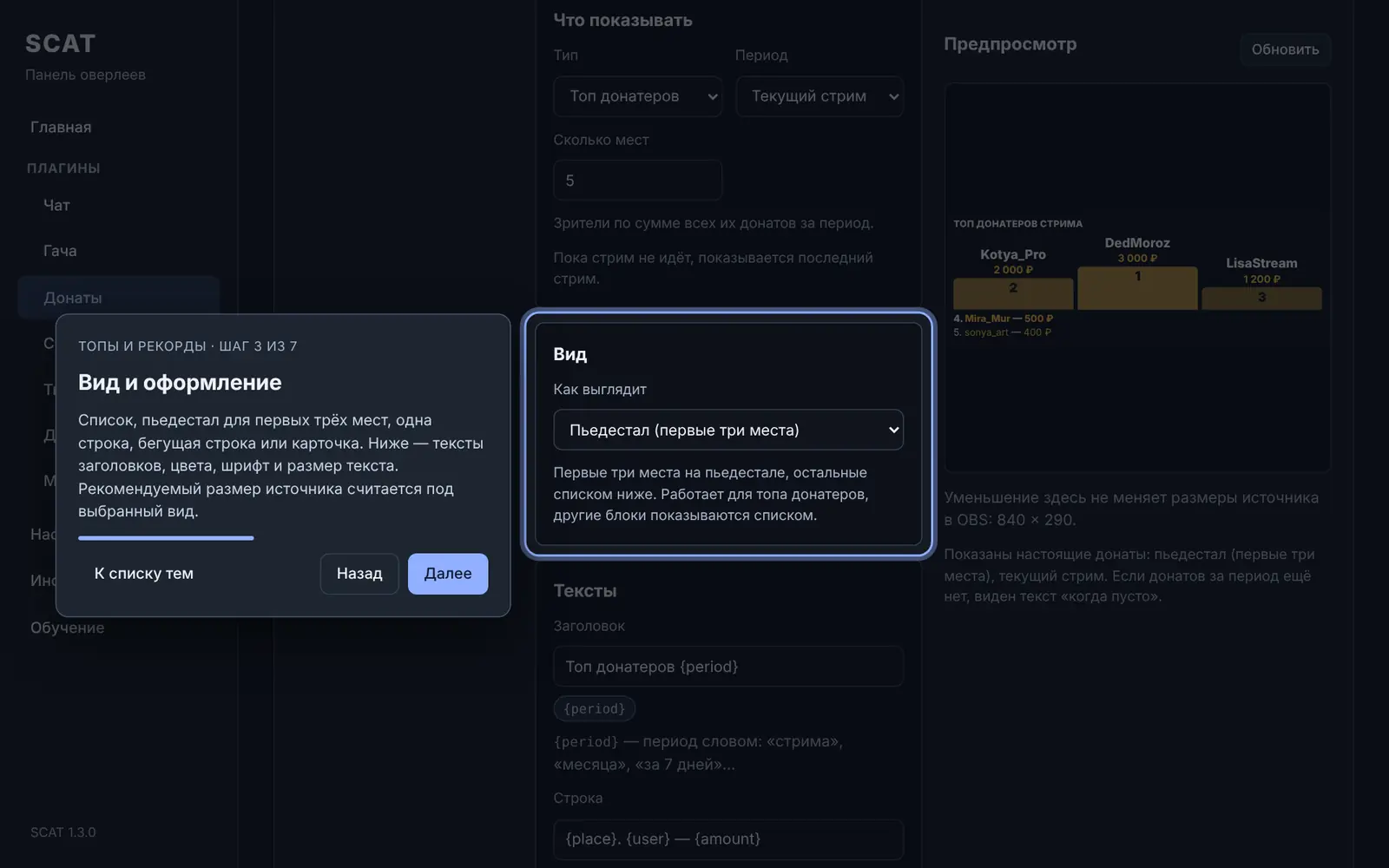
Подсвечен блок «Вид»: выбран пьедестал

Шаг 47

Вид и оформление

Вид: список, пьедестал для первых трёх мест, одна строка, бегущая строка или карточка. Ниже — тексты заголовков и строк с переменными {place}, {user}, {amount}, {period}, затем цвета, фон, шрифт и размер текста.

Рекомендуемый размер источника считается под вид, число строк и шрифт.

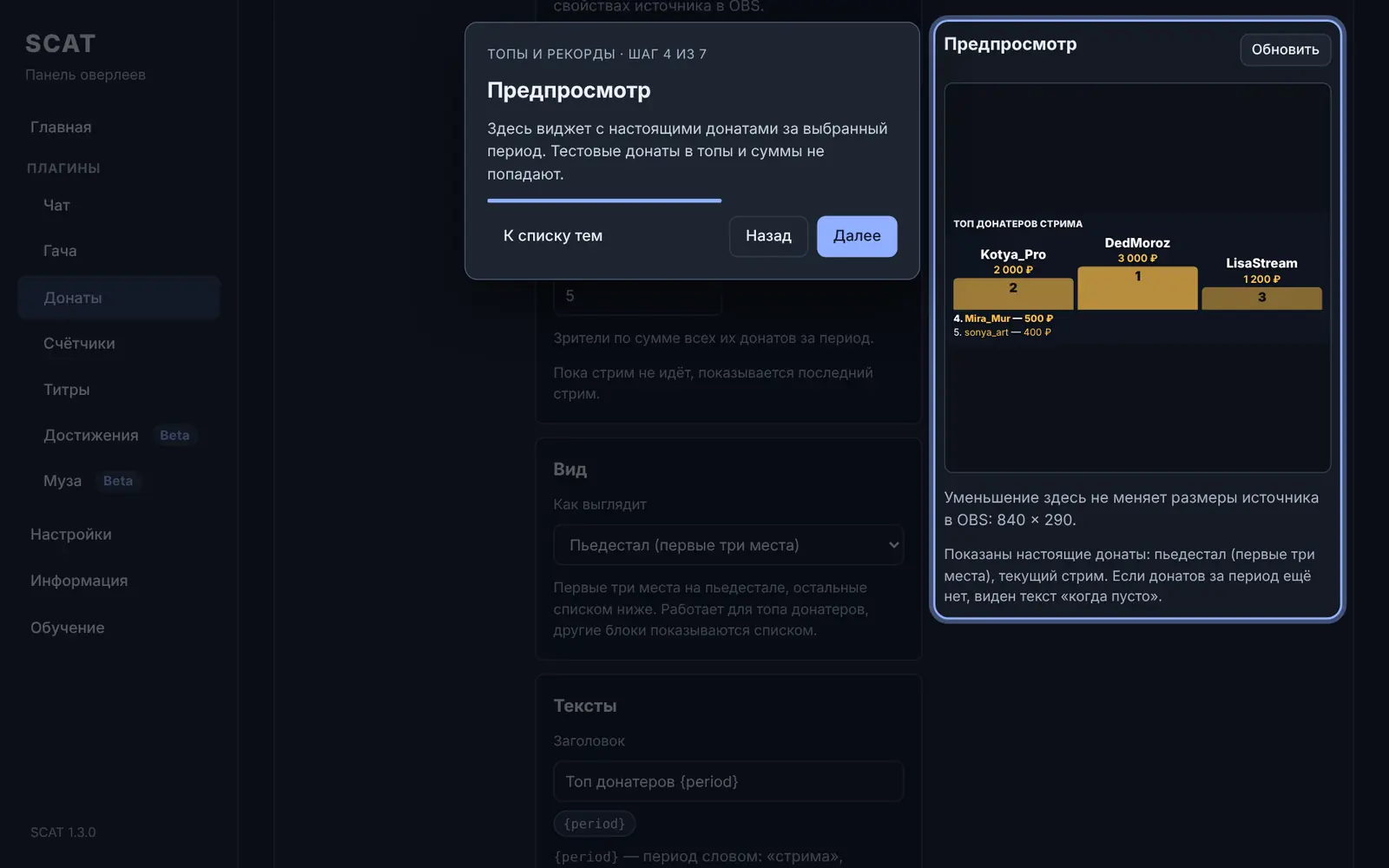
Подсвечен предпросмотр виджета с пьедесталом донатеров стрима

Шаг 48

Предпросмотр

Предпросмотр показывает виджет с настоящими донатами за выбранный период. Обновить перерисовывает его. В OBS виджет обновляется сам после каждого доната.
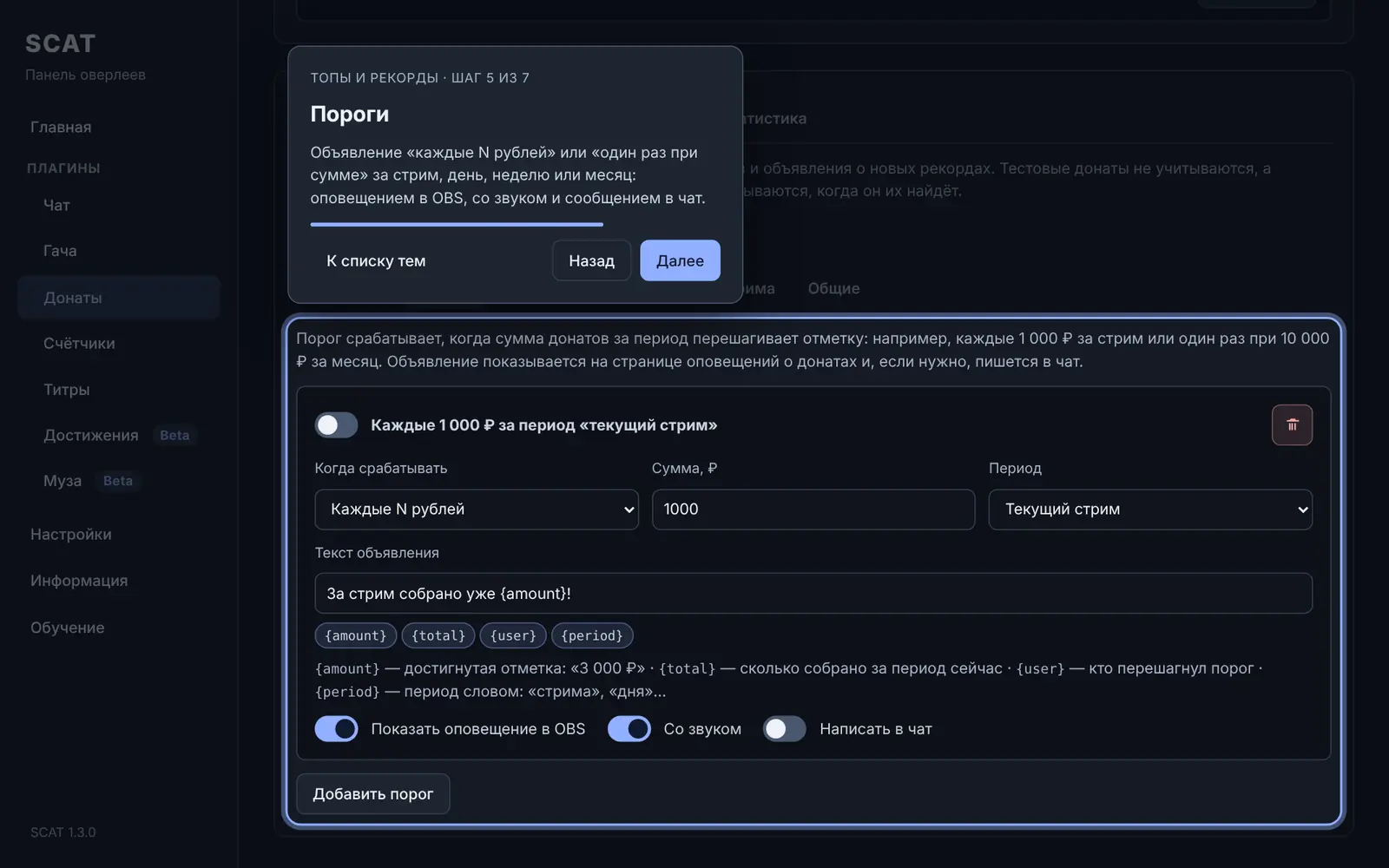
Подсвечена вкладка «Пороги» с порогом «Каждые 1 000 ₽ за текущий стрим»

Шаг 49

Пороги

Порог срабатывает, когда сумма за период перешагивает отметку: каждые N рублей (каждые 1 000 ₽ за стрим) или один раз при сумме (10 000 ₽ за месяц). Периоды — стрим, день, неделя или месяц.

Объявление показывается страницей оповещений о донатах, по желанию со звуком и сообщением в чат. Текст — с переменными {amount}, {total}, {user}, {period}.

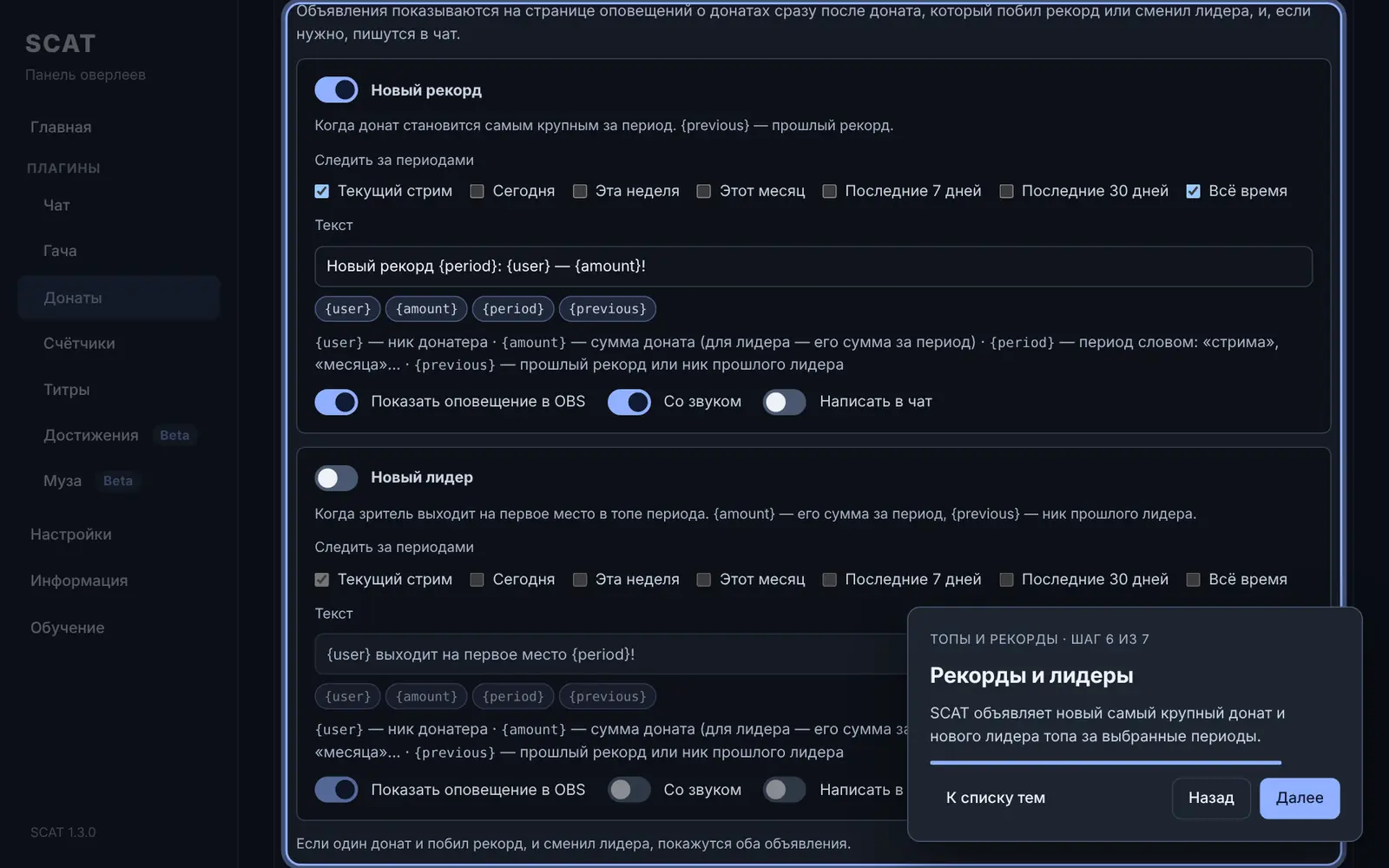
Подсвечена вкладка «Рекорды и лидеры»: новый рекорд и новый лидер

Шаг 50

Рекорды и лидеры

  • Новый рекорд — донат стал самым крупным за период, {previous} — прошлый рекорд.
  • Новый лидер — зритель вышел на первое место в топе периода.

Отметьте периоды, за которыми следить, и куда объявлять: оповещение в OBS, звук, чат. Донаты, найденные после переподключения, считаются, но не объявляются.

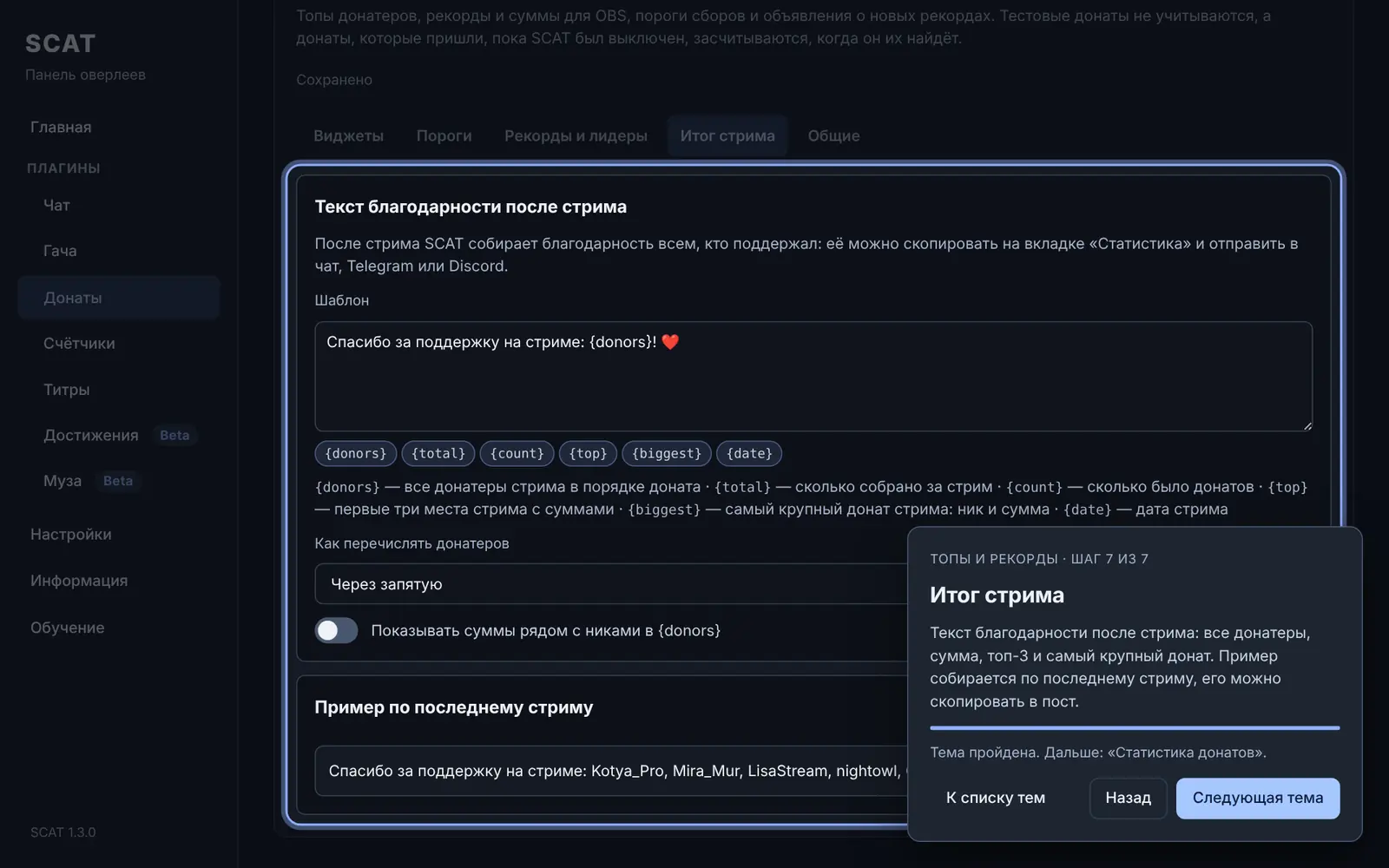
Подсвечена вкладка «Итог стрима»: шаблон благодарности и пример по последнему стриму

Шаг 51

Итог стрима

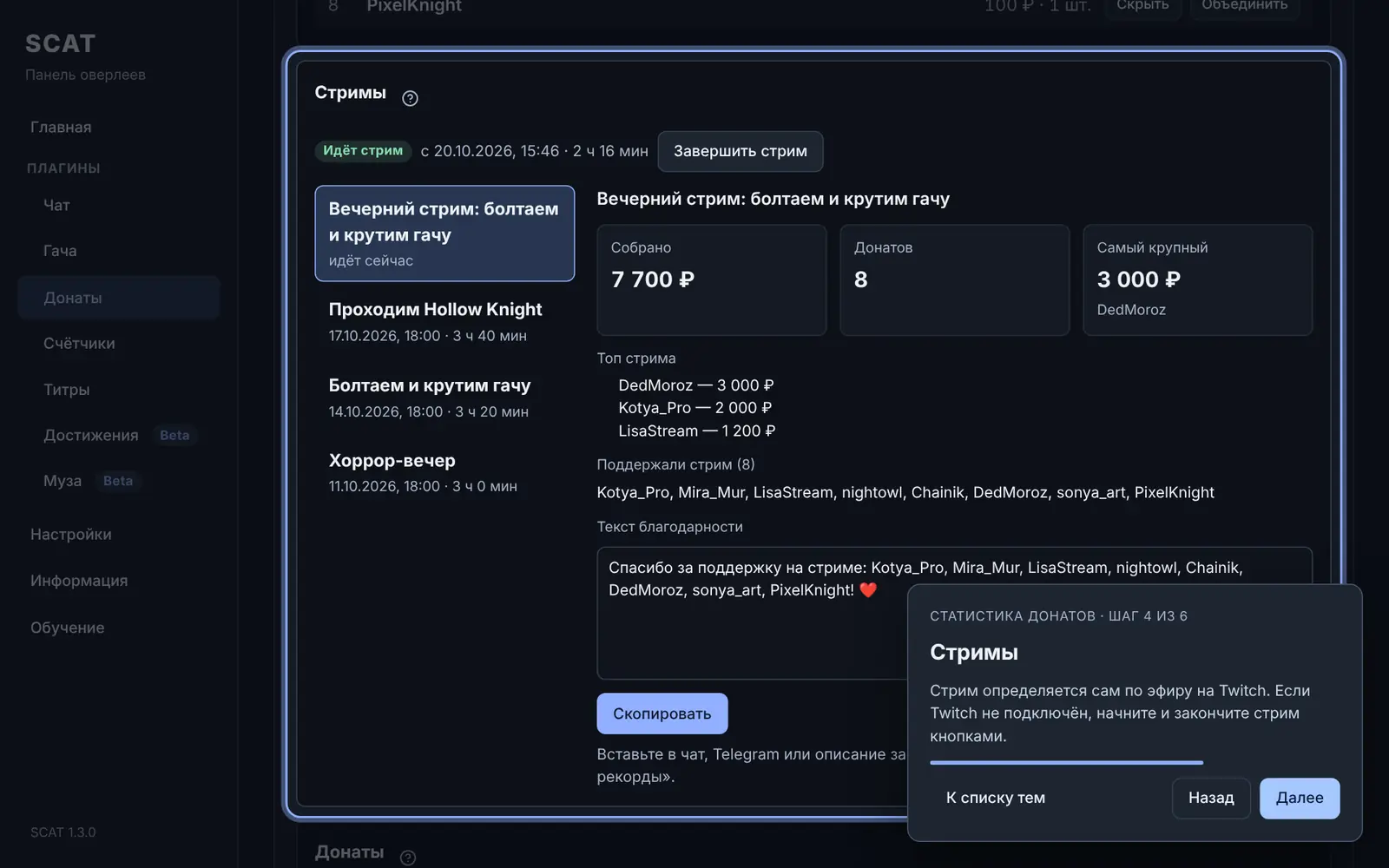
После стрима SCAT собирает благодарность всем, кто поддержал. Шаблон — с переменными {donors}, {total}, {count}, {top}, {biggest}, {date}; донатеров можно перечислять через запятую или с новой строки, с суммами или без.

Готовый текст копируется на вкладке «Статистика» в блоке «Стримы».

На вкладке «Общие»: начало дня для периодов, анонимные донаты и длина ников на экране.

Счётчики

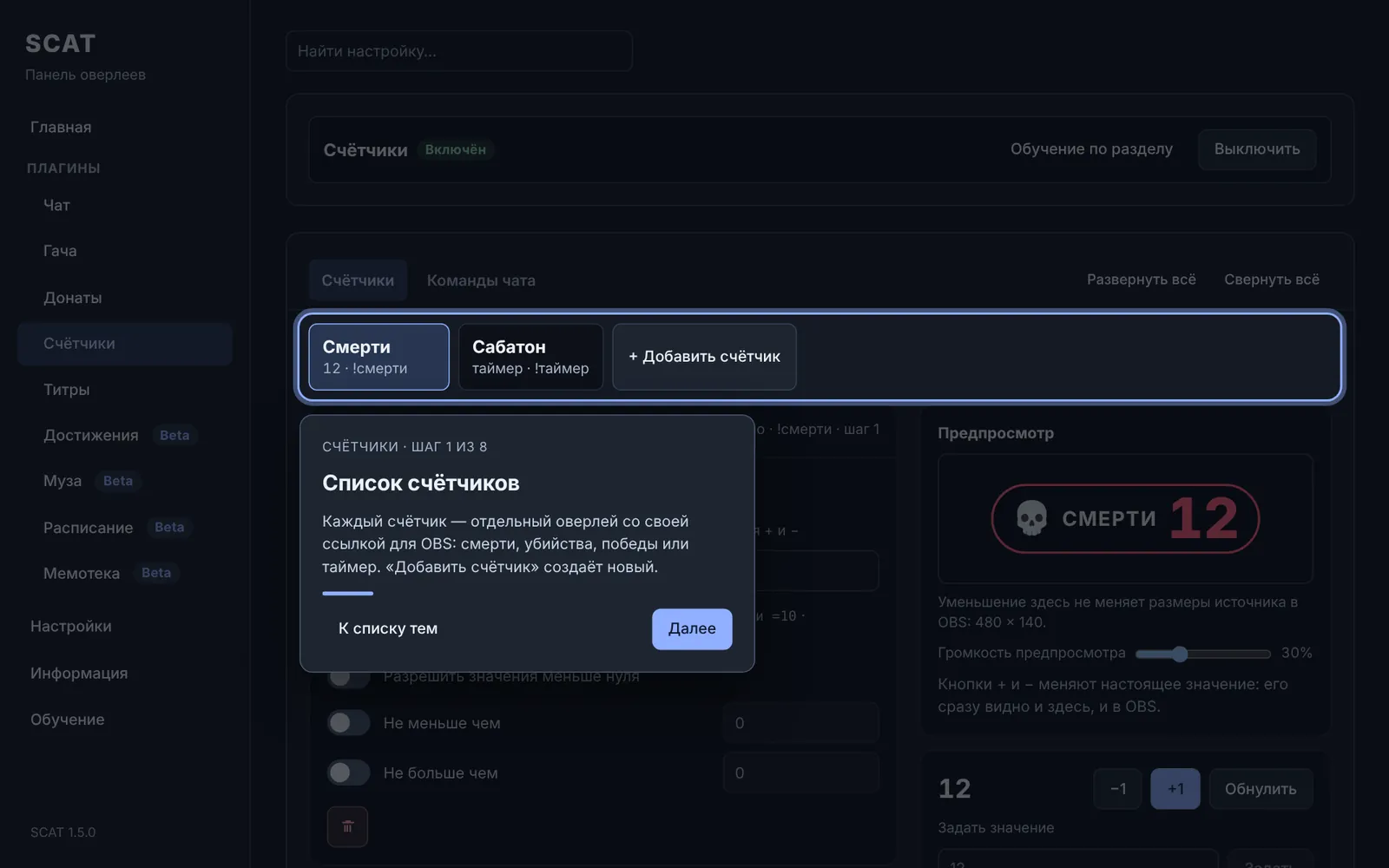
Плагин Счётчики выводит на стрим числа и таймеры: смерти, убийства, победы, сабатон. Менять их можно в SCAT, командами чата и автоматически — донатами и событиями Twitch.

Подсвечен список счётчиков

Шаг 58

Список счётчиков

Каждый счётчик — отдельный оверлей со своей ссылкой, на Главной у каждого свои кнопки «Скопировать» и «Добавить в OBS». Добавить счётчик создаёт новый, сначала есть счётчик «Смерти». В списке видно значение и команду, у таймера — пометка «таймер».

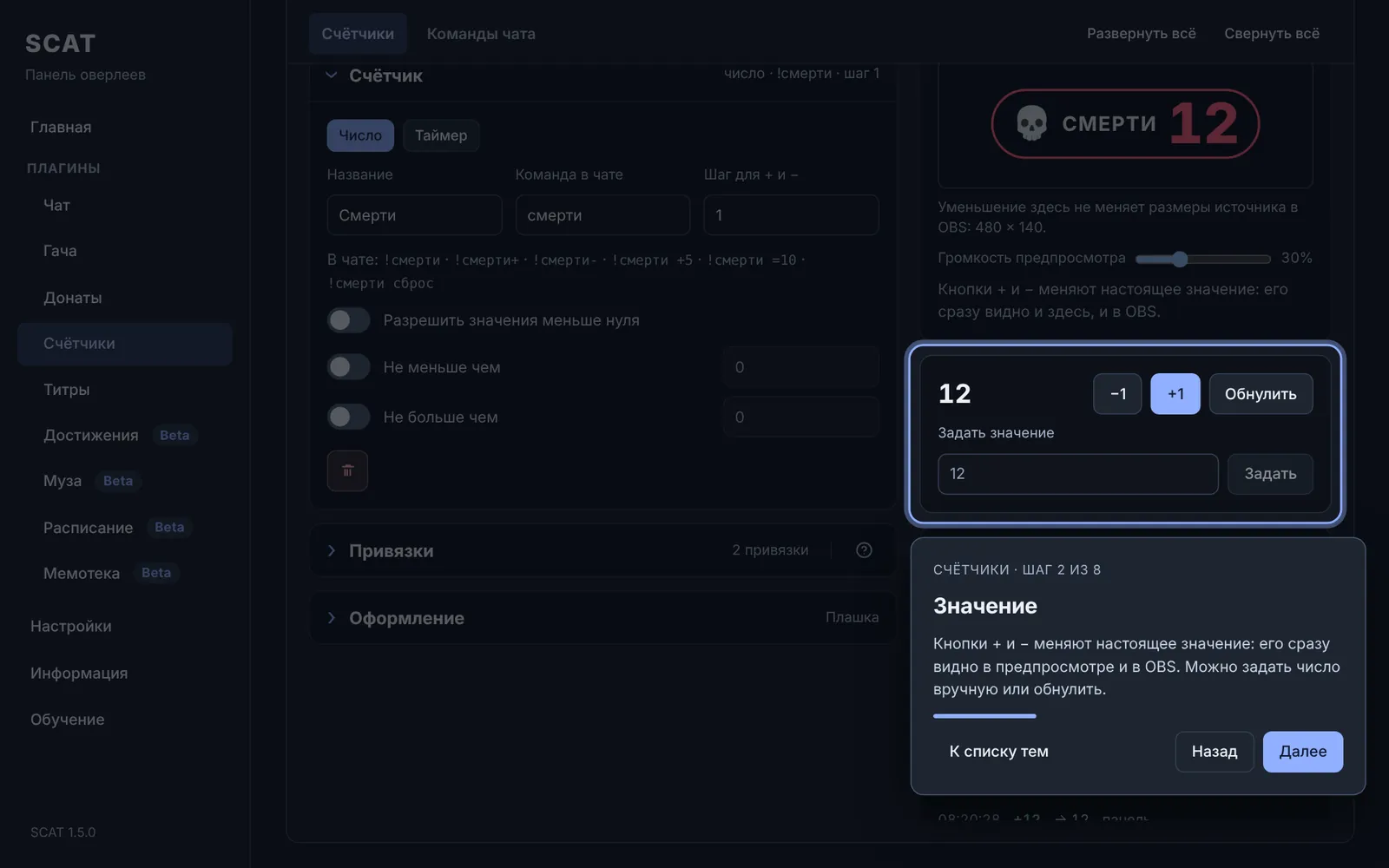
Подсвечены кнопки изменения значения

Шаг 59

Значение

Кнопки − и + меняют настоящее значение на шаг: его сразу видно в предпросмотре и в OBS. Задать ставит введённое число, Обнулить — 0.

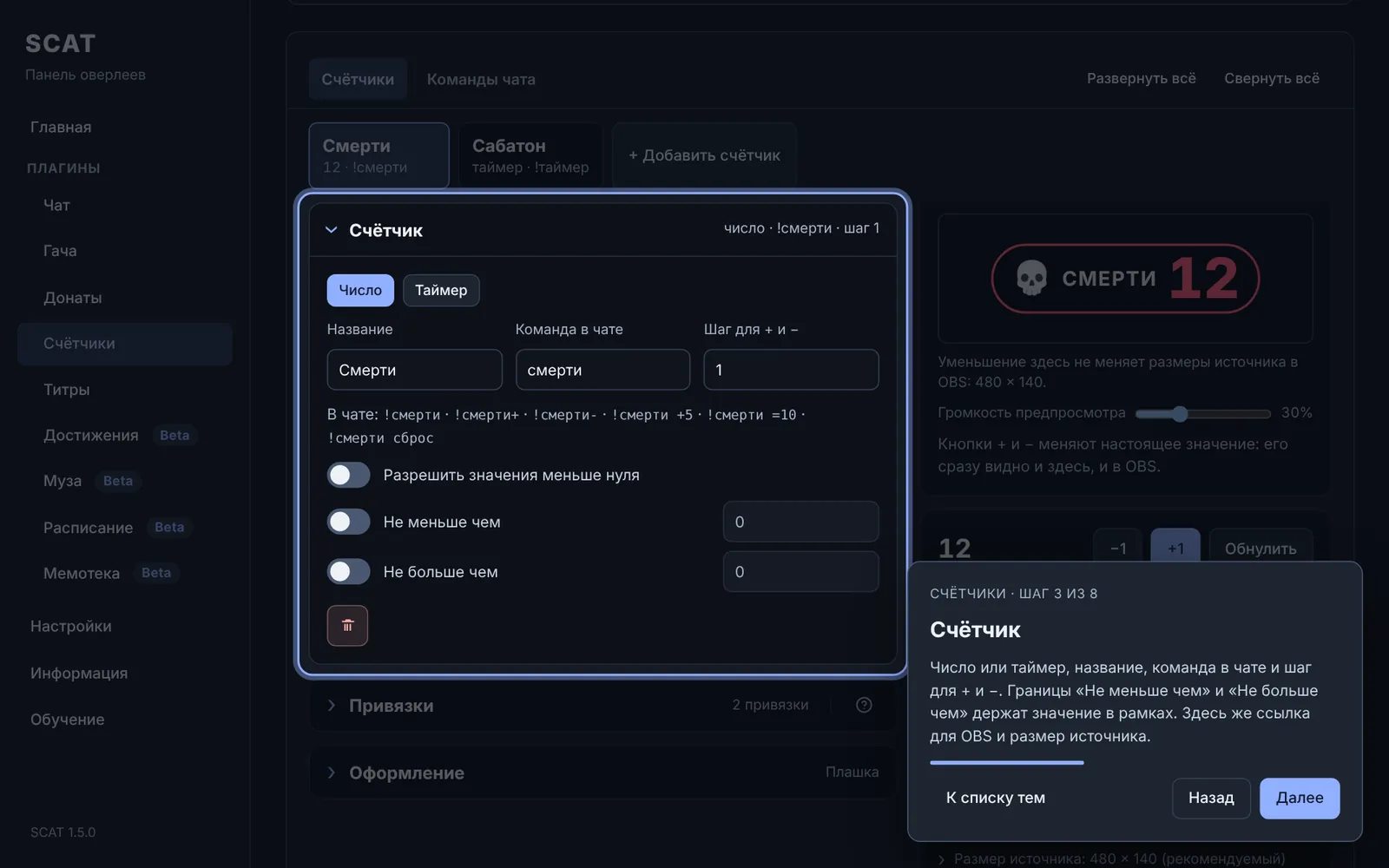
Подсвечен блок «Счётчик»

Шаг 60

Настройки счётчика

Число или Таймер, название, Команда в чате без «!» и Шаг для + и −. «Разрешить значения меньше нуля» снимает ограничение снизу, а Не меньше чем и Не больше чем держат значение в рамках — и для кнопок, и для чата, и для привязок.

Здесь же ссылка для OBS, кнопки Копировать ссылку и Добавить в OBS и размер источника.

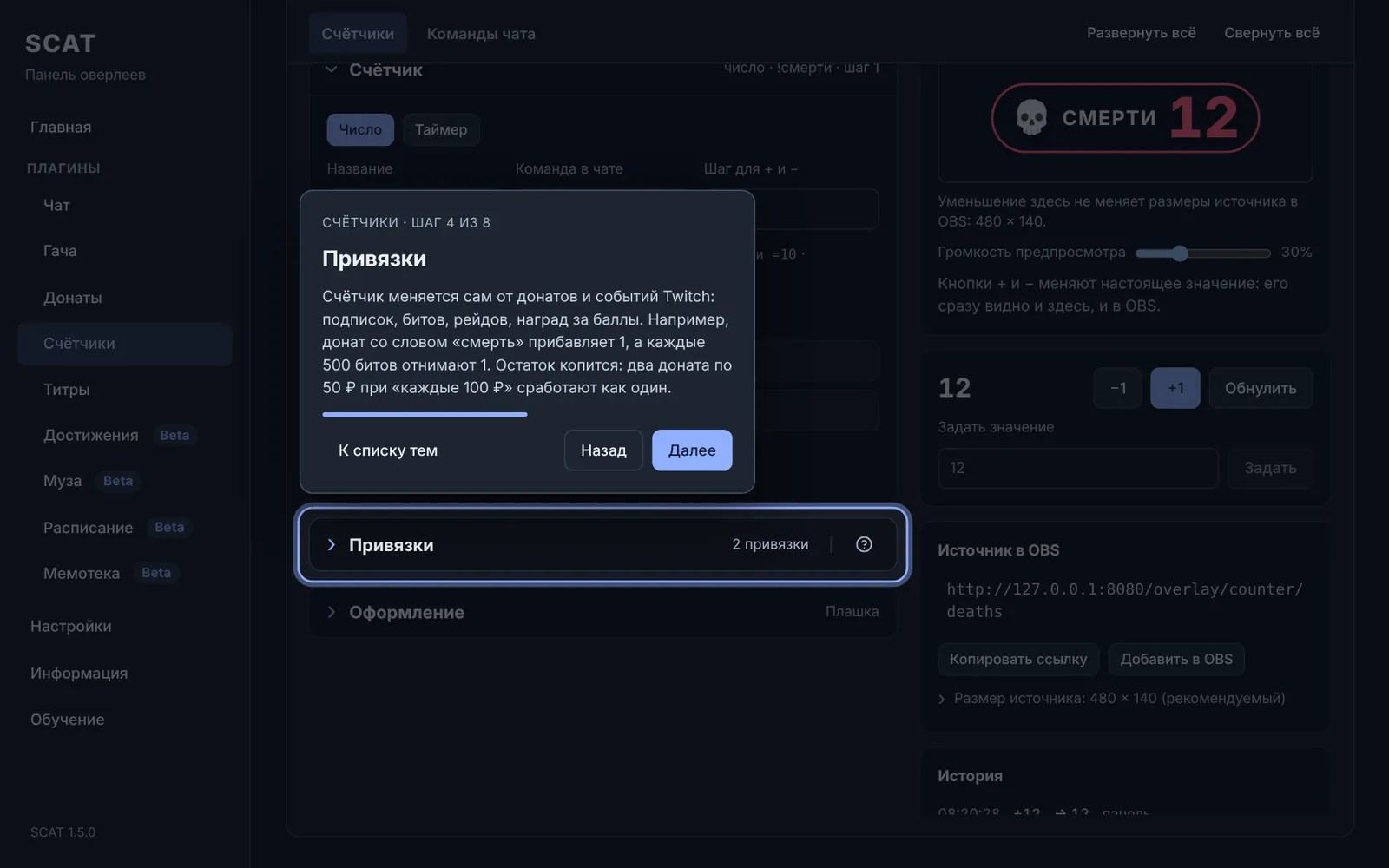
Подсвечен блок «Привязки»: донат со словом «смерть» прибавляет 1, каждые 500 битов отнимают 1

Шаг 61

Привязки к донатам и событиям

Привязка меняет счётчик сама, пока плагин включён. Добавить привязку, затем выберите:

  • Событие: донат, подписка, продление, подарочные подписки, биты, награда за баллы, рейд или фоллоу.
  • Когда срабатывает: за каждое событие или за каждые N рублей, битов, подписок, зрителей рейда. Остаток копится: два доната по 50 ₽ при «каждые 100 ₽» сработают как один.
  • Действие: прибавить или отнять, и на сколько.
  • Условия: сумма «от» и «до», слово в сообщении (можно несколько через запятую), часть названия награды.
Если подходят несколько привязок, их изменения складываются. Тестовые донаты учитываются, только если включить «Учитывать тестовые донаты».

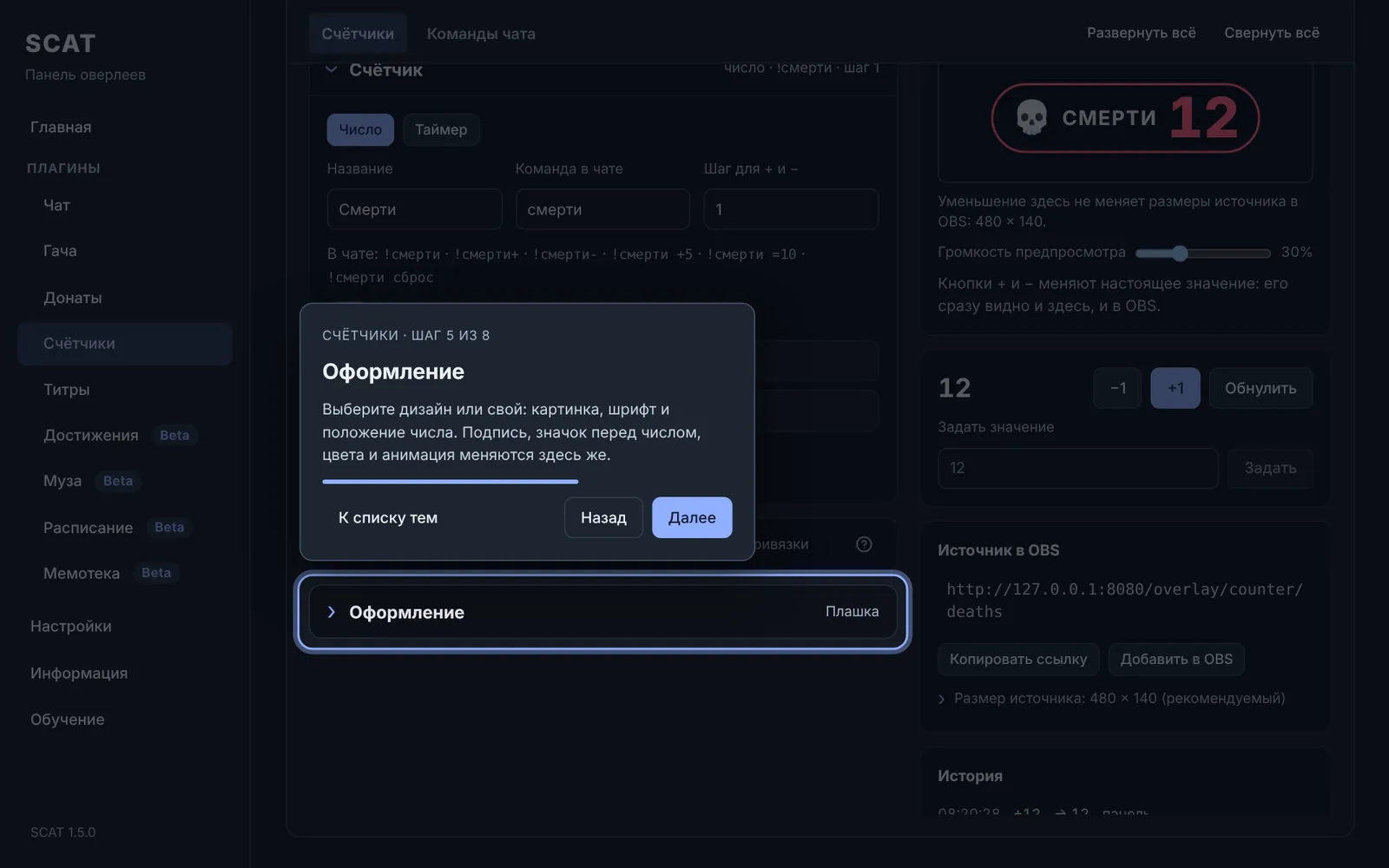
Подсвечен блок «Оформление» счётчика

Шаг 62

Оформление

Дизайны «Плашка», «Крупная цифра», «Неон», «Табло» или Своё: картинка и шрифт с фоном, своим шрифтом и положением числа. Подпись, значок перед числом, шрифт, размер, цвета и анимация при изменении настраиваются здесь же.

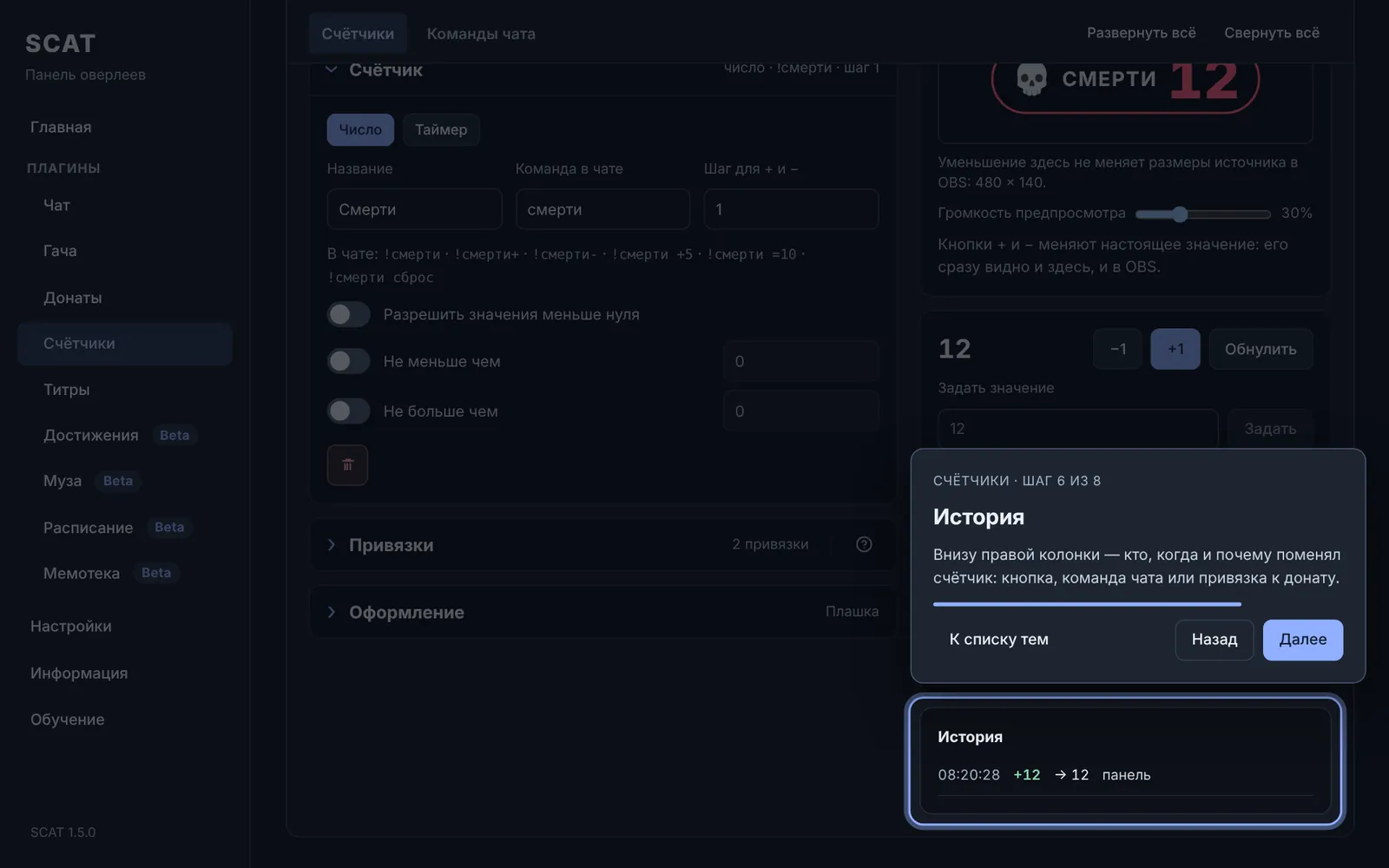
Подсвечен блок «История» под предпросмотром счётчика

Шаг 63

История изменений

Под предпросмотром — последние изменения выбранного счётчика: время, на сколько изменился, новое значение и кто это сделал — панель, команда чата или привязка к донату.

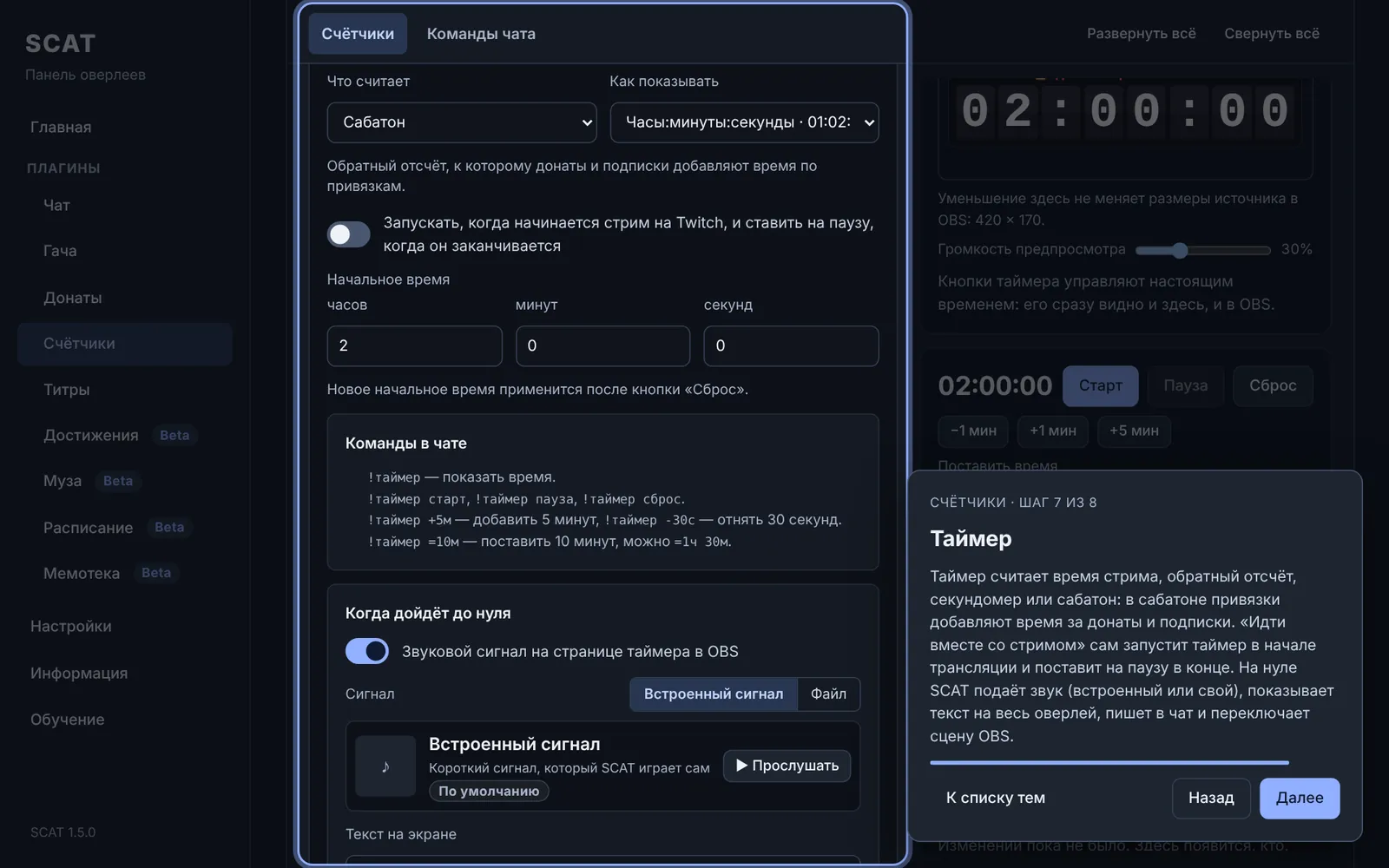
Подсвечены настройки таймера «Сабатон»: режим, начальное время, команды и действия при нуле

Шаг 64

Таймер

Счётчик-таймер выводит время. Что считает:

  • Длительность стрима — сама, по эфиру на Twitch.
  • Обратный отсчёт от заданного времени и Секундомер.
  • Сабатон — обратный отсчёт, к которому привязки добавляют время: например, минута за каждые 100 ₽.

Формат: часы:минуты:секунды, минуты:секунды или словами. Запущенный таймер переживает перезапуск SCAT.

Идти вместе со стримом: таймер сам запустится в начале трансляции на Twitch и встанет на паузу в конце. Если поставить его на паузу во время стрима вручную, он подождёт до следующего стрима.

Когда дойдёт до нуля: звук (встроенный или свой mp3, wav, ogg), текст вместо цифр на весь оверлей, сообщение в чат и переключение сцены OBS. Команды: !таймер старт, пауза, сброс, +5м, -30с, =10м.

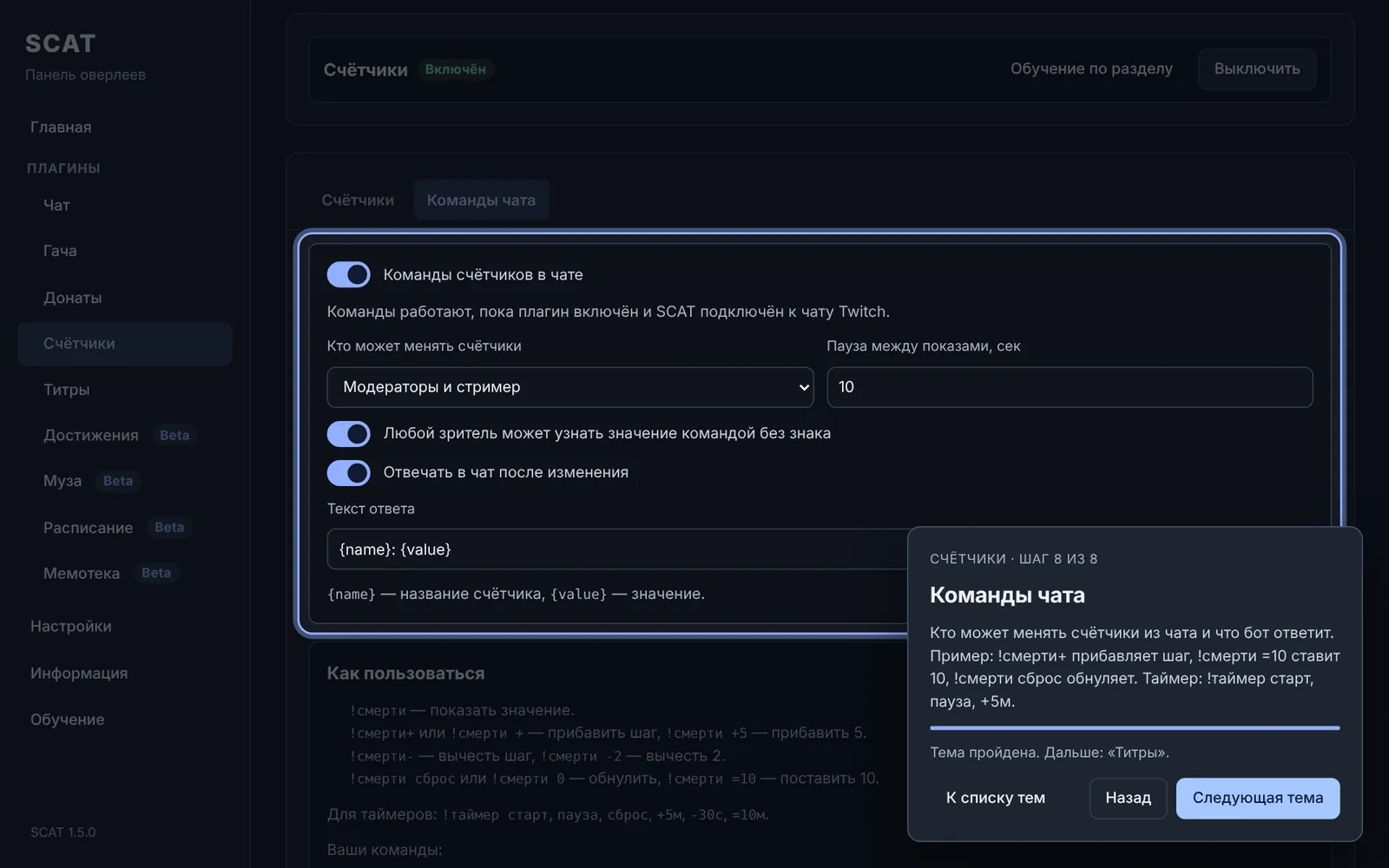
Подсвечены настройки команд счётчиков

Шаг 65

Команды чата

Вкладка Команды чата: кто может менять счётчики, ответ бота после изменения и пауза между показами значения.

  • !смерти — показать значение.
  • !смерти+ или !смерти +5 — прибавить.
  • !смерти- или !смерти -2 — вычесть.
  • !смерти =10 — поставить 10, !смерти сброс — обнулить.
  • !таймер +5м — добавить таймеру 5 минут.

Команды работают, пока плагин включён и SCAT подключён к чату Twitch.

Титры

Плагин Титры показывает в конце стрима финальные титры: кто подписался, задонатил, рейдил и писал в чат.

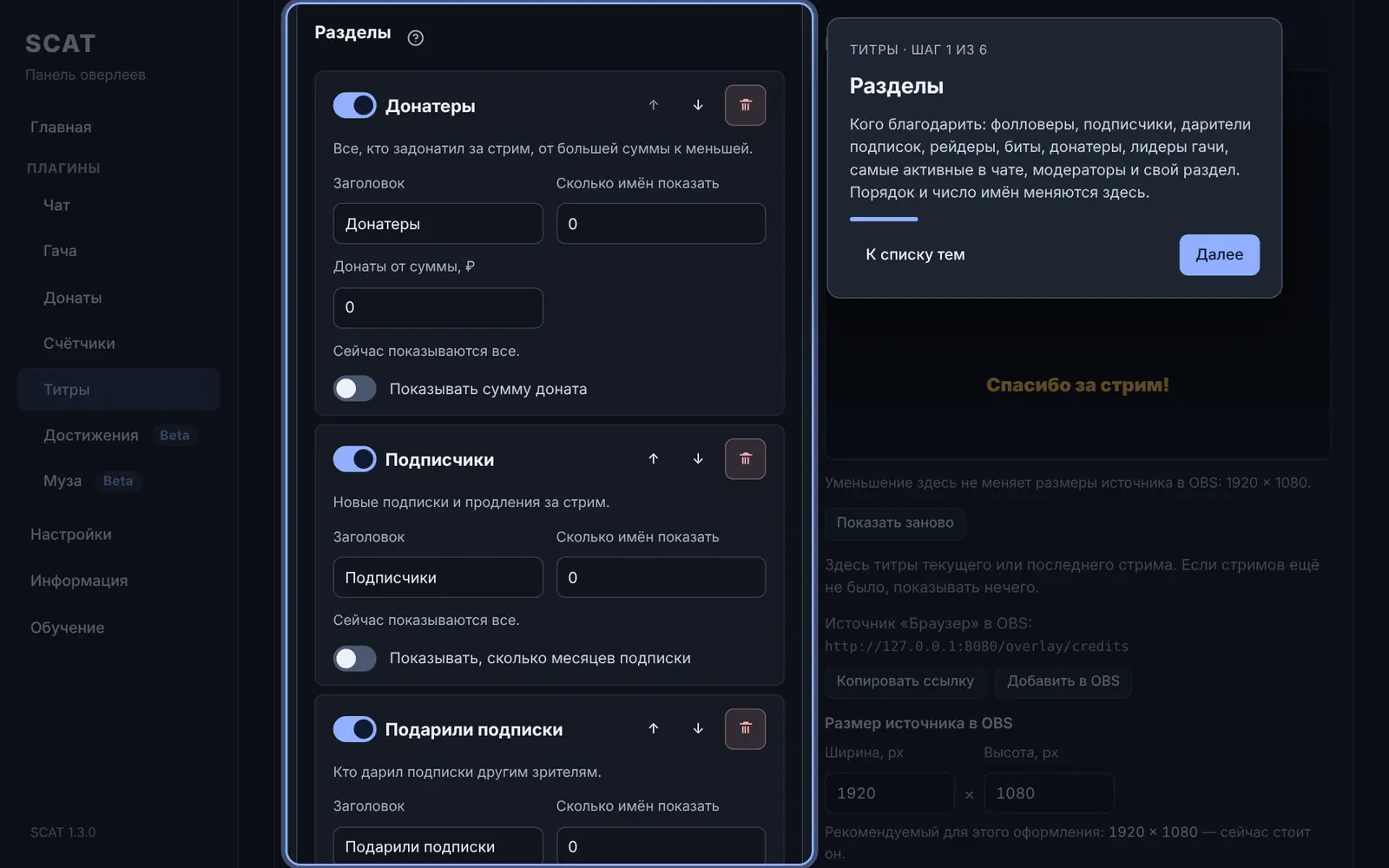
Подсвечен список разделов титров: Донатеры, Подписчики, Подарили подписки

Шаг 66

Разделы

Разделы: фолловеры, подписчики, дарители подписок, рейдеры, биты, донатеры, лидеры гачи (больше всех круток, новых карточек, самые редкие карточки), самые активные в чате, первый в чате, модераторы, достижения стрима и свой раздел с именами.

Каждый раздел включается переключателем, у него свой заголовок, число имён и порядок стрелками. Добавить раздел добавляет новый.

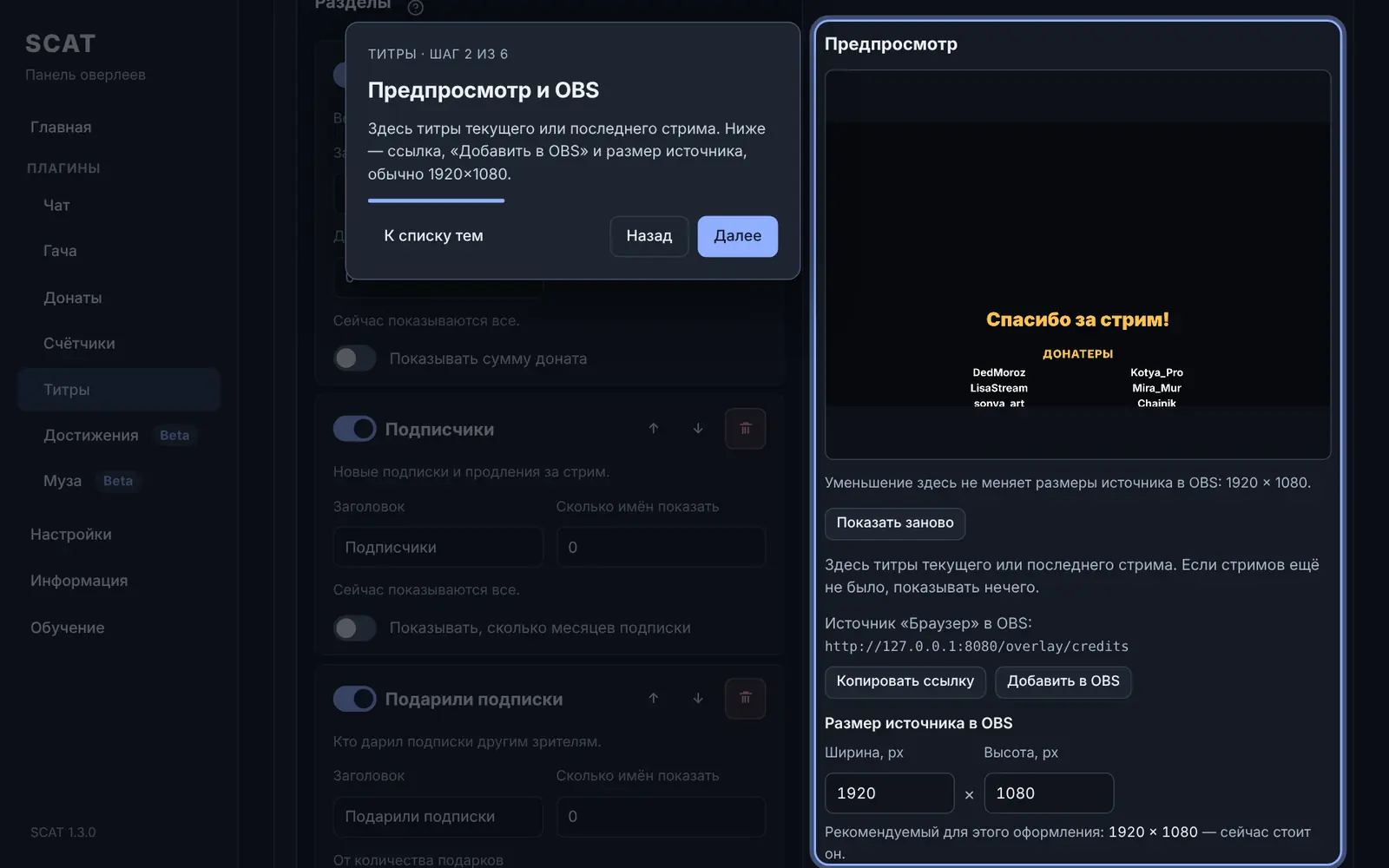
Подсвечен предпросмотр титров со ссылкой и размером источника 1920×1080

Шаг 67

Предпросмотр и OBS

Предпросмотр показывает титры текущего или последнего стрима, Показать заново запускает их сначала. Ниже — ссылка, Добавить в OBS и размер источника, обычно 1920×1080.

В OBS титры ждут невидимыми и не мешают сцене.

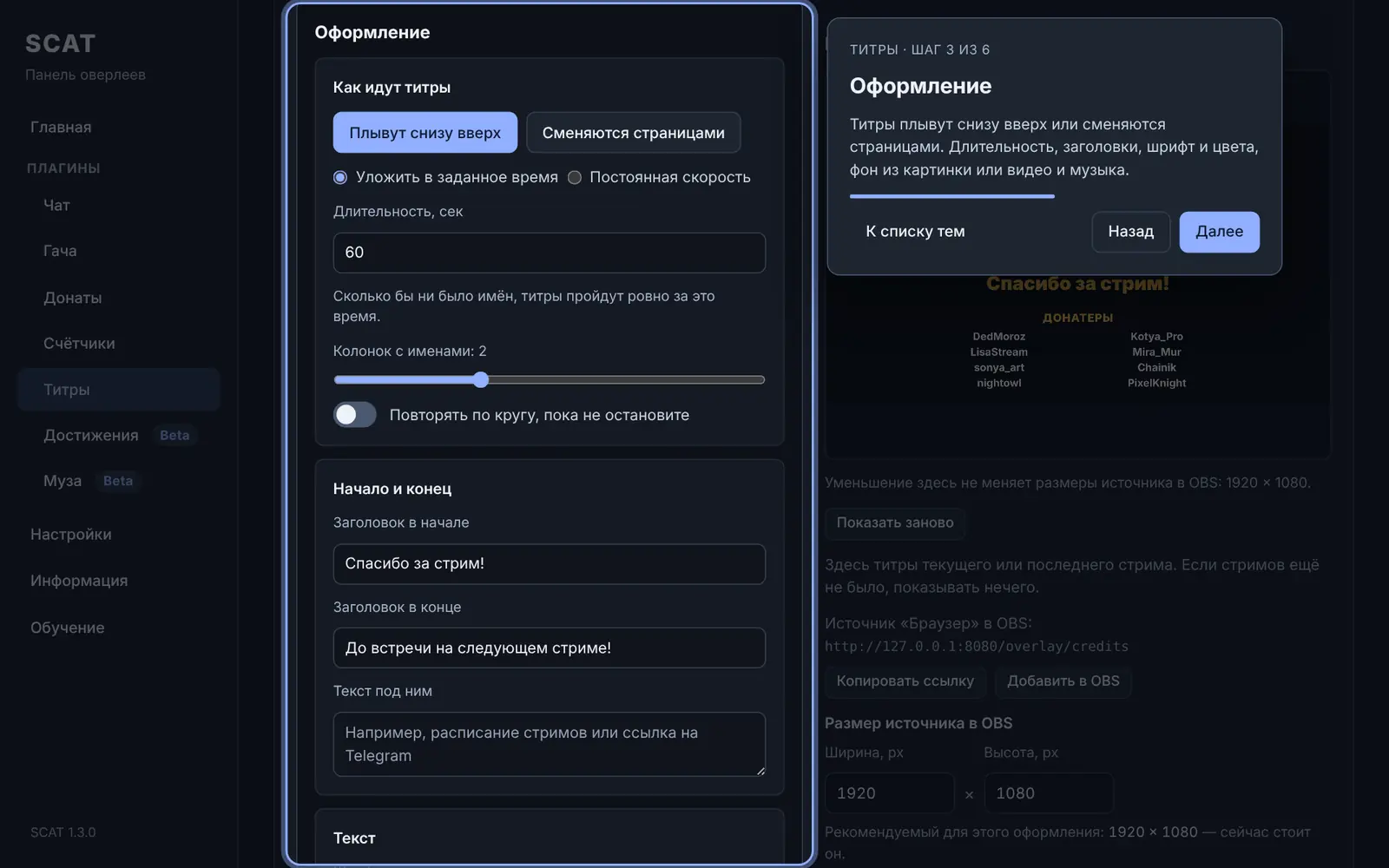
Подсвечен блок «Оформление» титров: как идут титры, длительность, заголовки

Шаг 68

Оформление

  • Плывут снизу вверх за заданное время или с постоянной скоростью, либо Сменяются страницами — раздел на экран.
  • Заголовки в начале и в конце, текст под ними — например, расписание стримов.
  • Шрифт, цвета, колонки с именами, фон из картинки или видео с затемнением, музыка с громкостью.
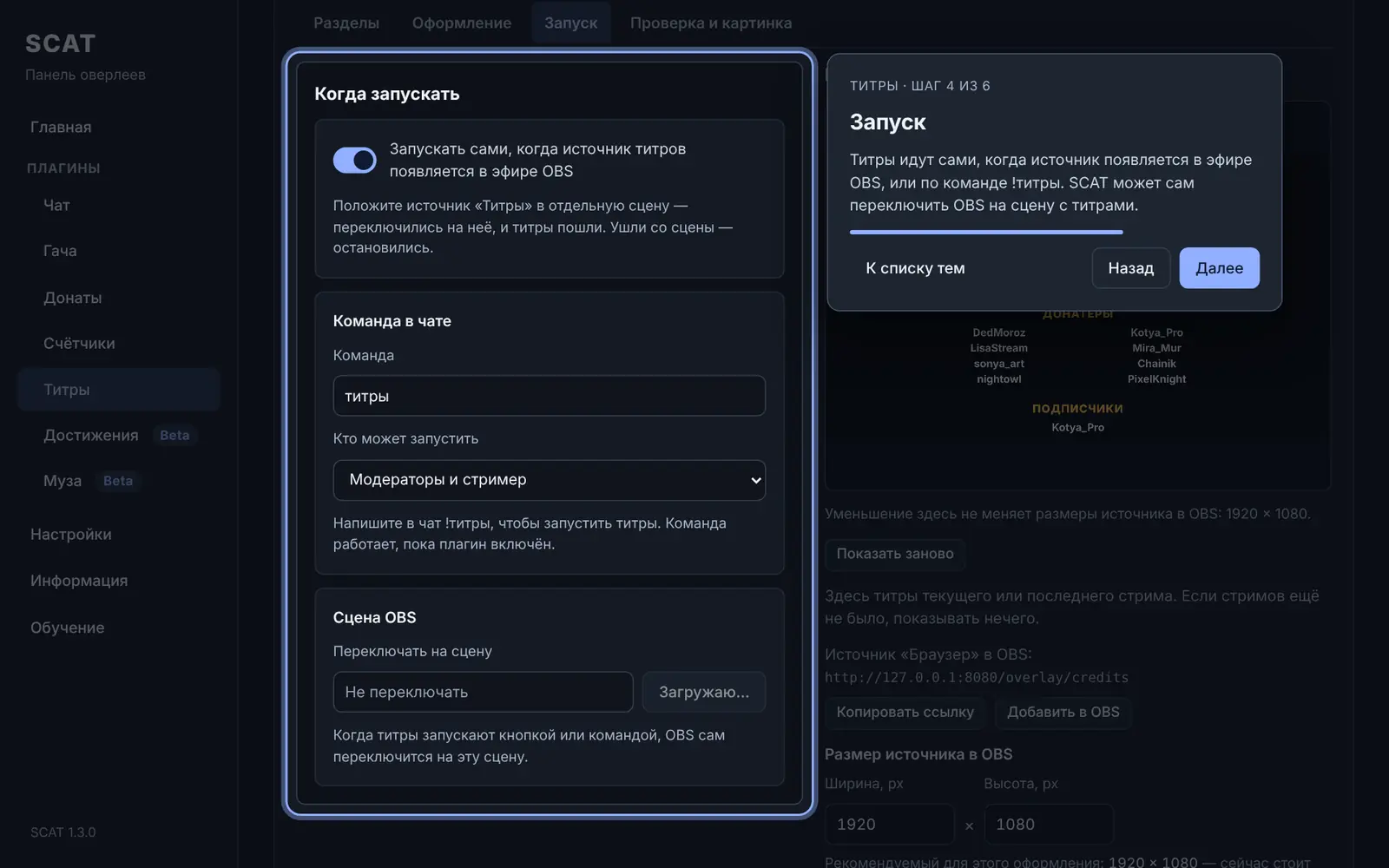
Подсвечен блок «Когда запускать»: при появлении источника, команда чата и сцена OBS

Шаг 69

Запуск

  • Запускать сами, когда источник титров появляется в эфире OBS: положите его в отдельную сцену и переключитесь на неё.
  • Команда в чате !титры, с выбором, кто может запустить.
  • Переключать на сцену: при запуске кнопкой или командой OBS сам перейдёт на сцену с титрами.
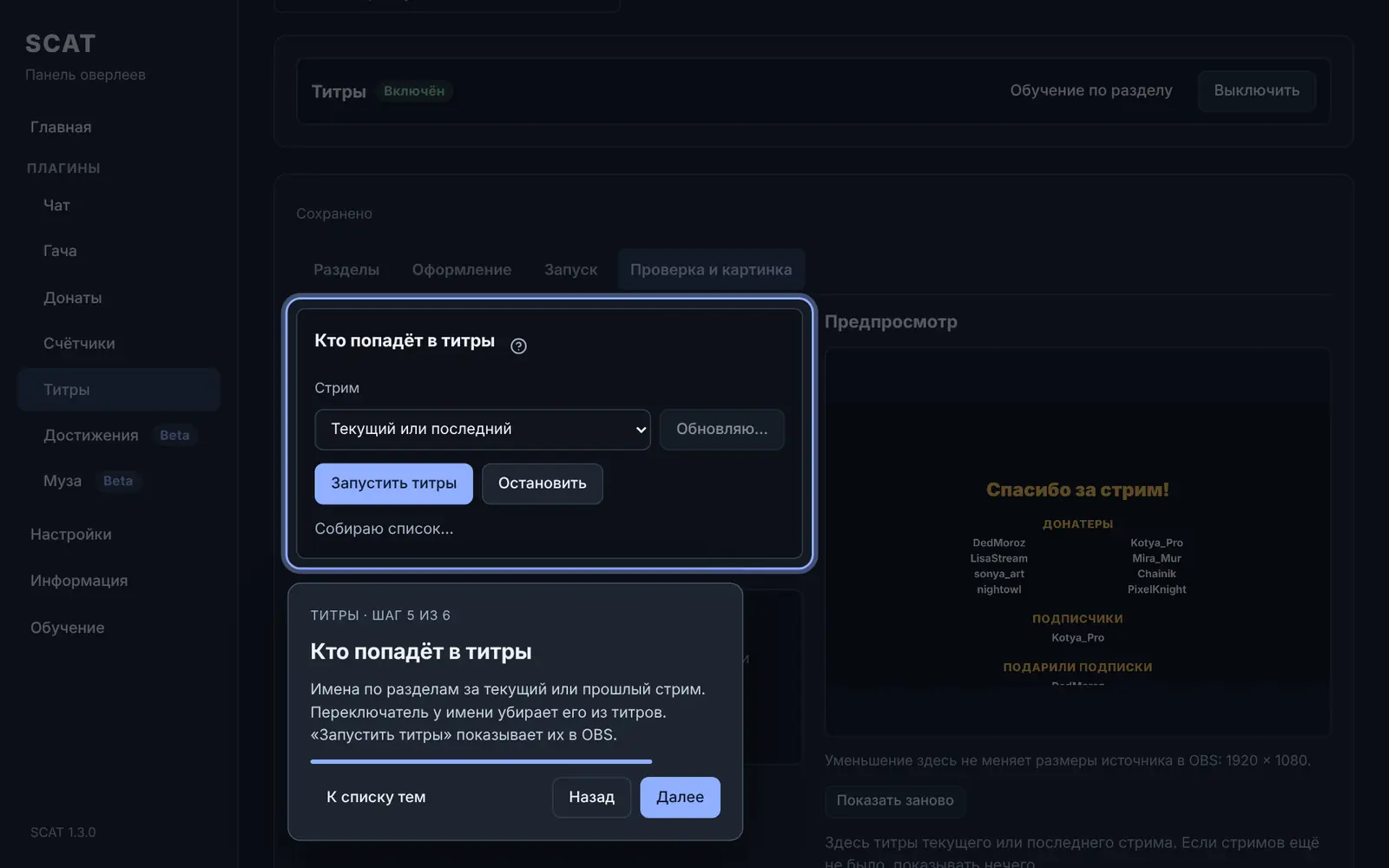
Подсвечен список имён по разделам с переключателями и кнопкой «Запустить титры»

Шаг 70

Кто попадёт в титры

Вкладка Проверка и картинка: имена по разделам за текущий или выбранный стрим. Переключатель у имени убирает его из титров. Запустить титры показывает их в OBS, Остановить убирает.

Боты и сам канал в разделы чата не попадают.

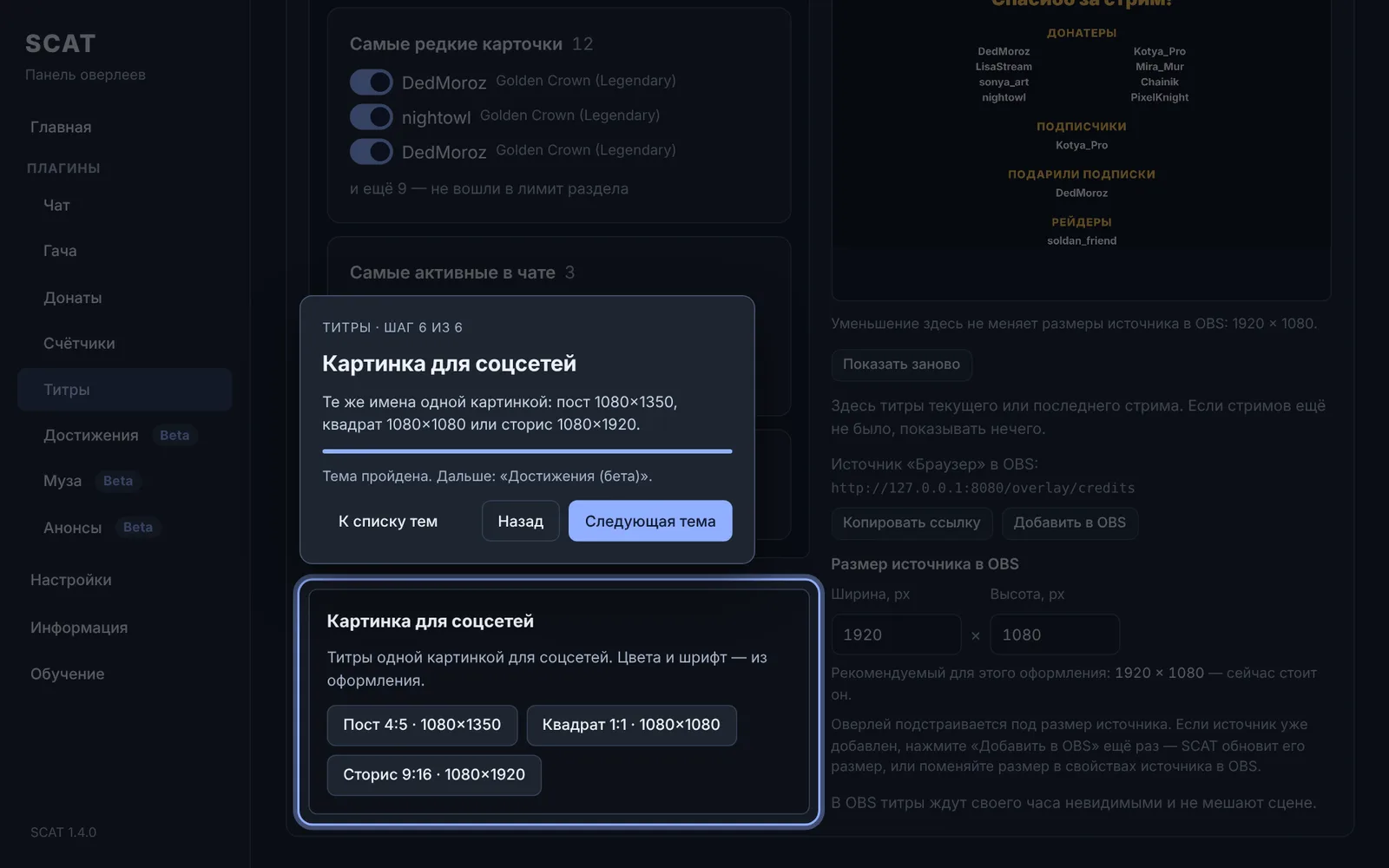
Подсвечен блок «Картинка для соцсетей» с кнопками «Пост», «Квадрат» и «Сторис»

Шаг 71

Картинка для соцсетей

Те же разделы и имена одной картинкой — Пост 4:5 (1080×1350), Квадрат 1:1 (1080×1080) или Сторис 9:16 (1080×1920). Цвета и шрифт берутся из оформления.

Достижения (бета)

Beta Плагин Достижения ещё в бета-тесте. Достижения как в Steam: зрители получают их за чат, подписки, донаты, гачу и стримы, а на стриме всплывает карточка «Достижение получено».

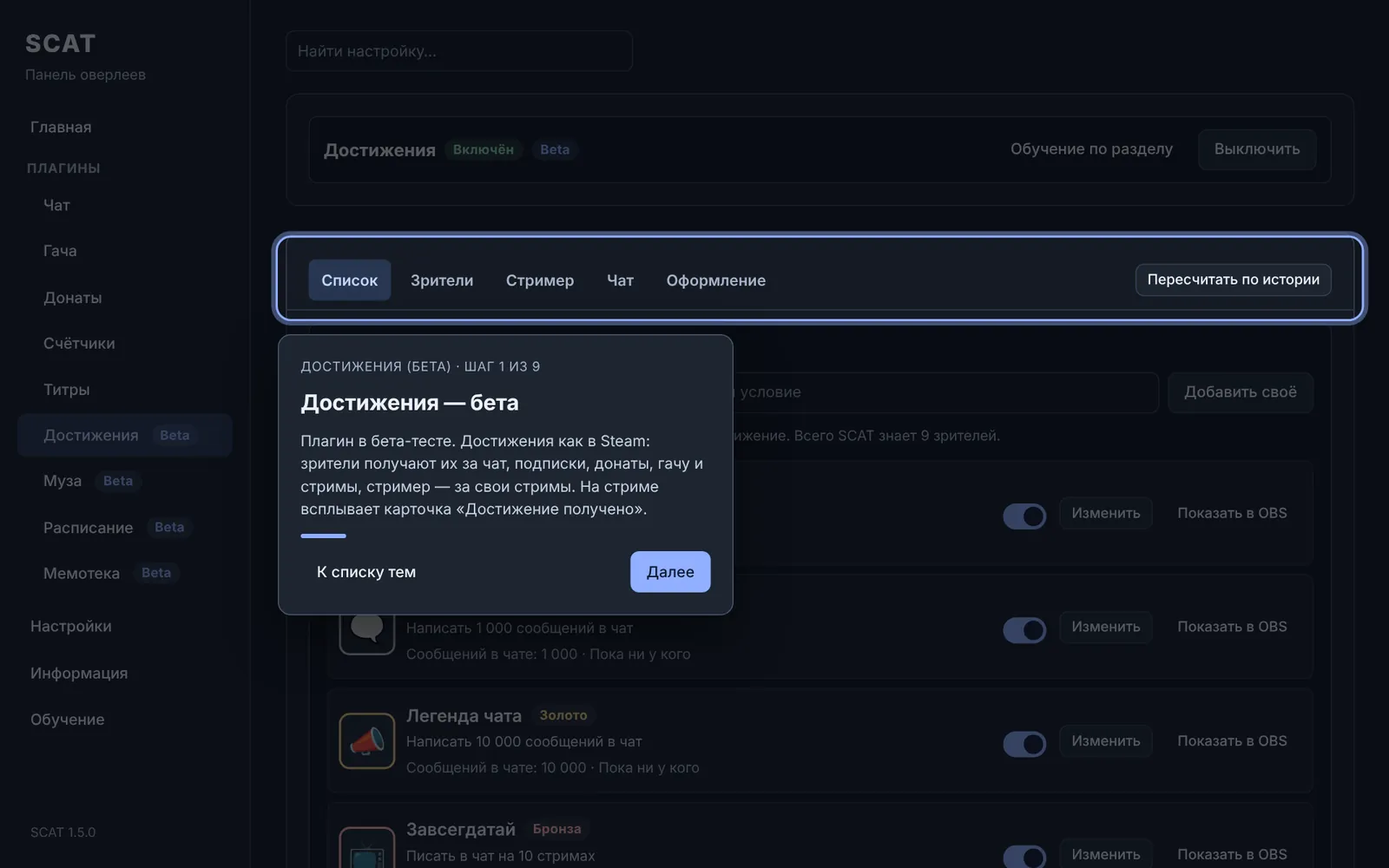
Подсвечены вкладки плагина Достижения: Список, Зрители, Стример, Оформление, Чат

Шаг 72

Достижения — бета

Плагин отмечен Beta: он работает, но ещё в бета-тесте. Вкладки:

  • Список: все достижения зрителей и стримера.
  • Зрители и Стример: у кого что есть.
  • Оформление: всплывашка в OBS.
  • Чат: объявления и команда.

Часы просмотра пока не считаются.

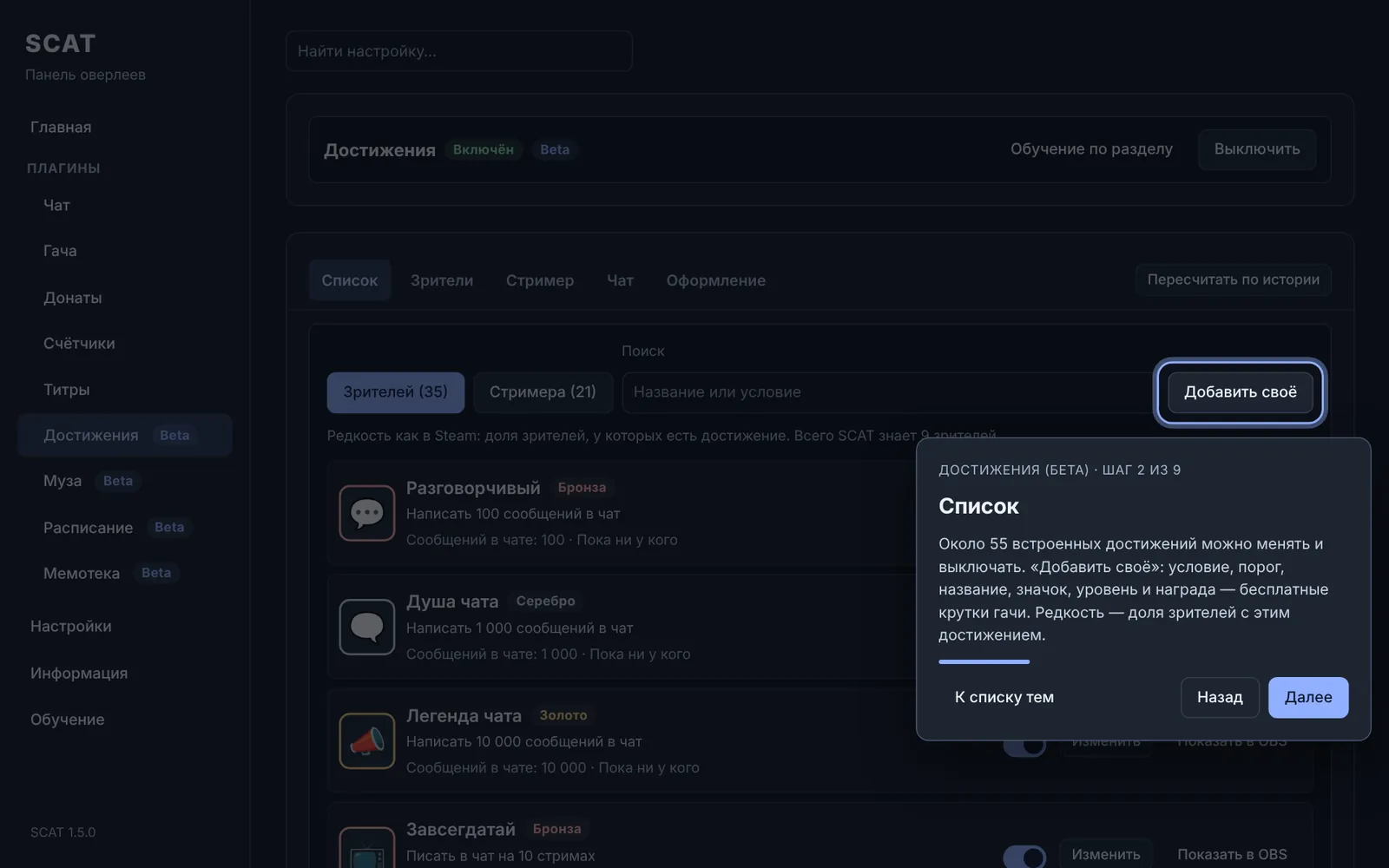
Подсвечена кнопка «Добавить своё» над списком достижений

Шаг 73

Список и свои достижения

Около 55 встроенных достижений: сообщения в чате, первый на стриме, месяцы подписки, подарки, биты, рейды, донаты, гача, стримы и часы в эфире. Их можно менять и выключать.

Добавить своё: условие и порог, название, описание, значок (эмодзи или картинка), уровень бронза, серебро или золото, секретность и награда — бесплатные крутки гачи. Показать в OBS проверяет всплывашку.

Редкость — как в Steam: доля зрителей, у которых есть достижение.

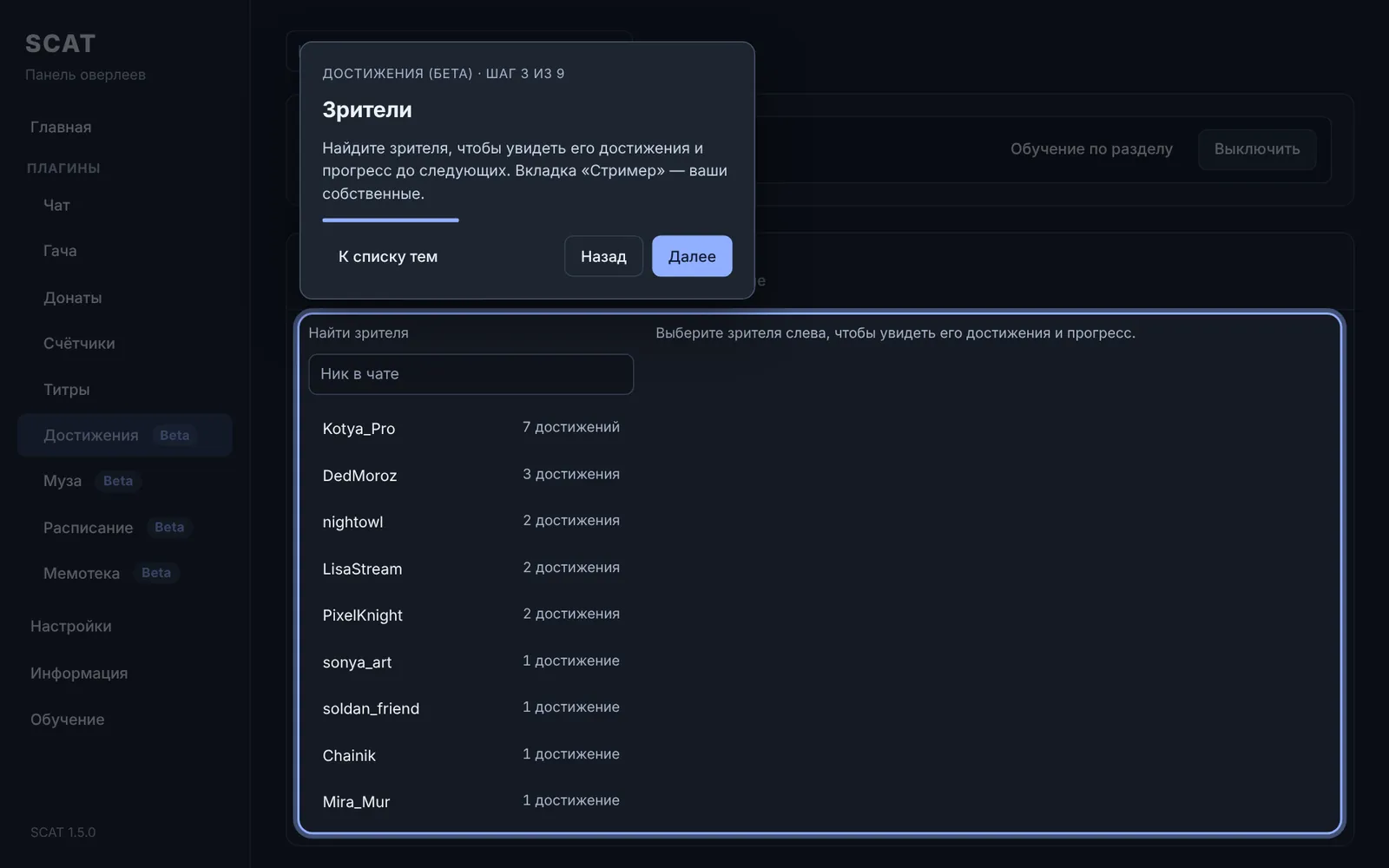
Подсвечен список зрителей с числом достижений

Шаг 74

Зрители

Найдите зрителя по нику, чтобы увидеть его достижения и прогресс до следующих. Вкладка Стример — ваши собственные: стримы, часы в эфире, рекорды чата и зрителей.

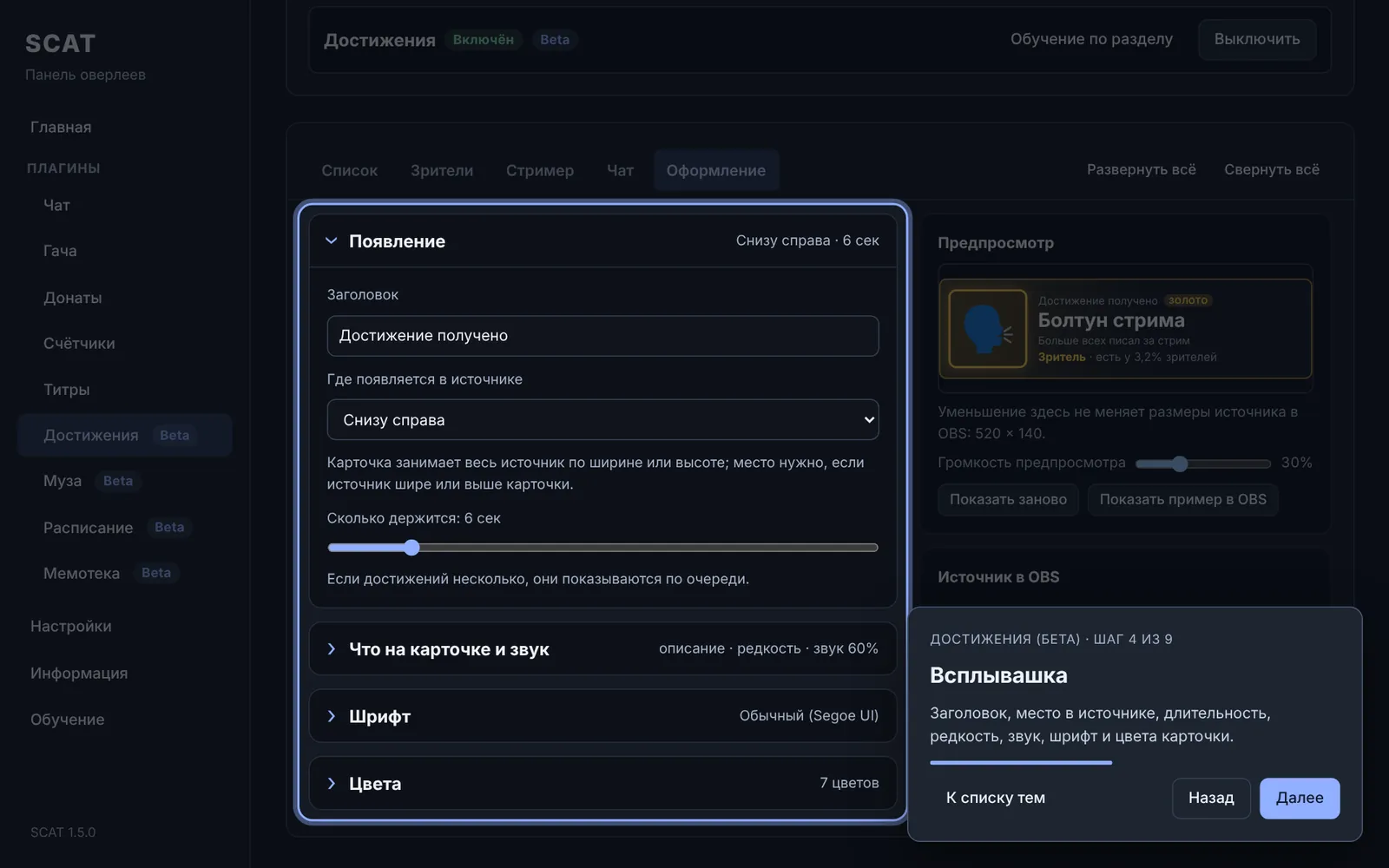
Подсвечен блок «Всплывашка на стриме»: заголовок, место, длительность, звук, шрифт

Шаг 75

Всплывашка

Заголовок, где появляется карточка в источнике, сколько держится, показывать ли за что получено и редкость, короткий звук, шрифт и цвета. Несколько достижений показываются по очереди.

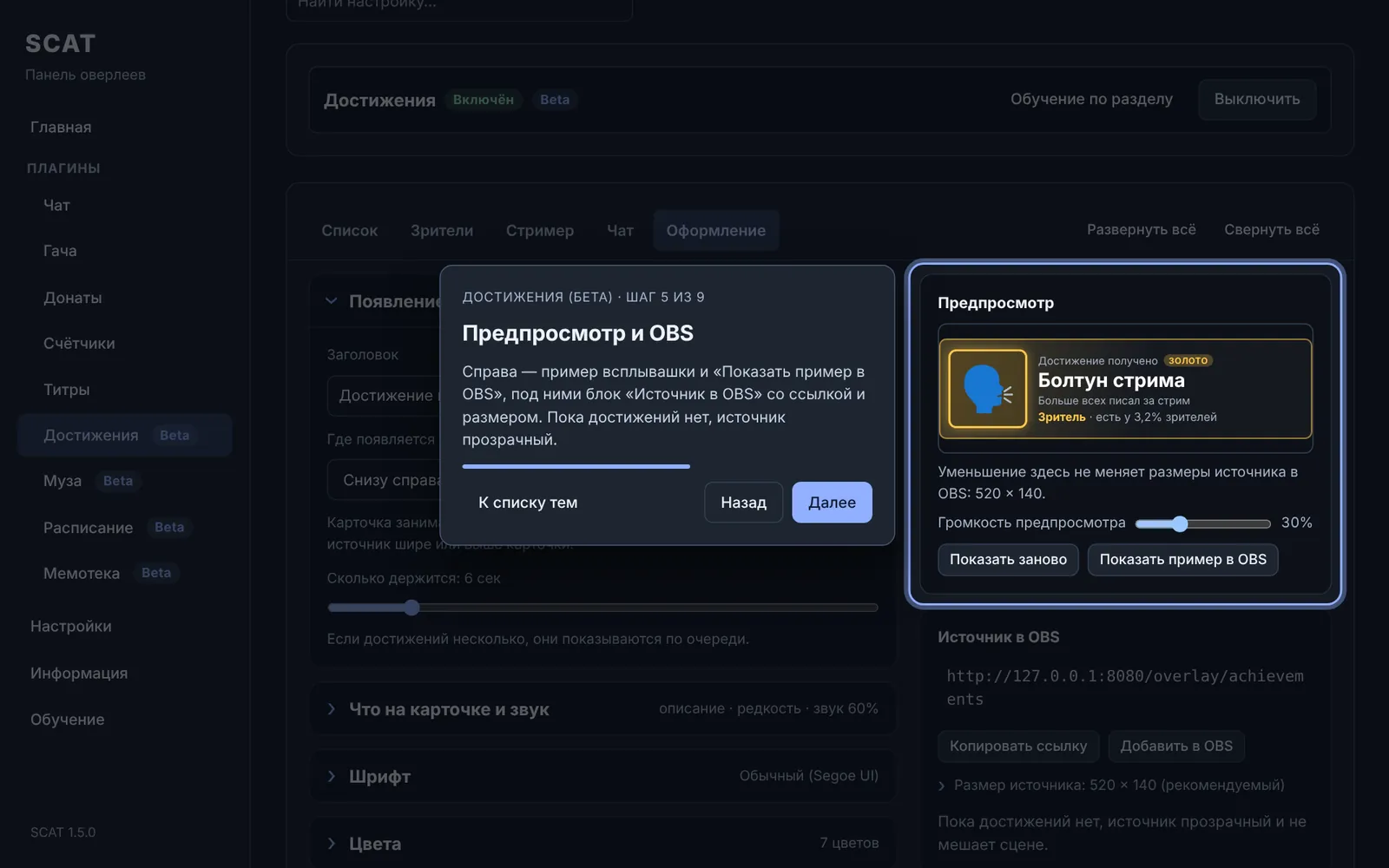
Подсвечен предпросмотр всплывашки «Болтун стрима» со ссылкой и размером 520×140

Шаг 76

Предпросмотр и OBS

Показать заново повторяет пример здесь, Показать пример в OBS — на стриме. Ниже — ссылка, Добавить в OBS и размер источника, рекомендуемый 520×140. Пока достижений нет, источник прозрачный.

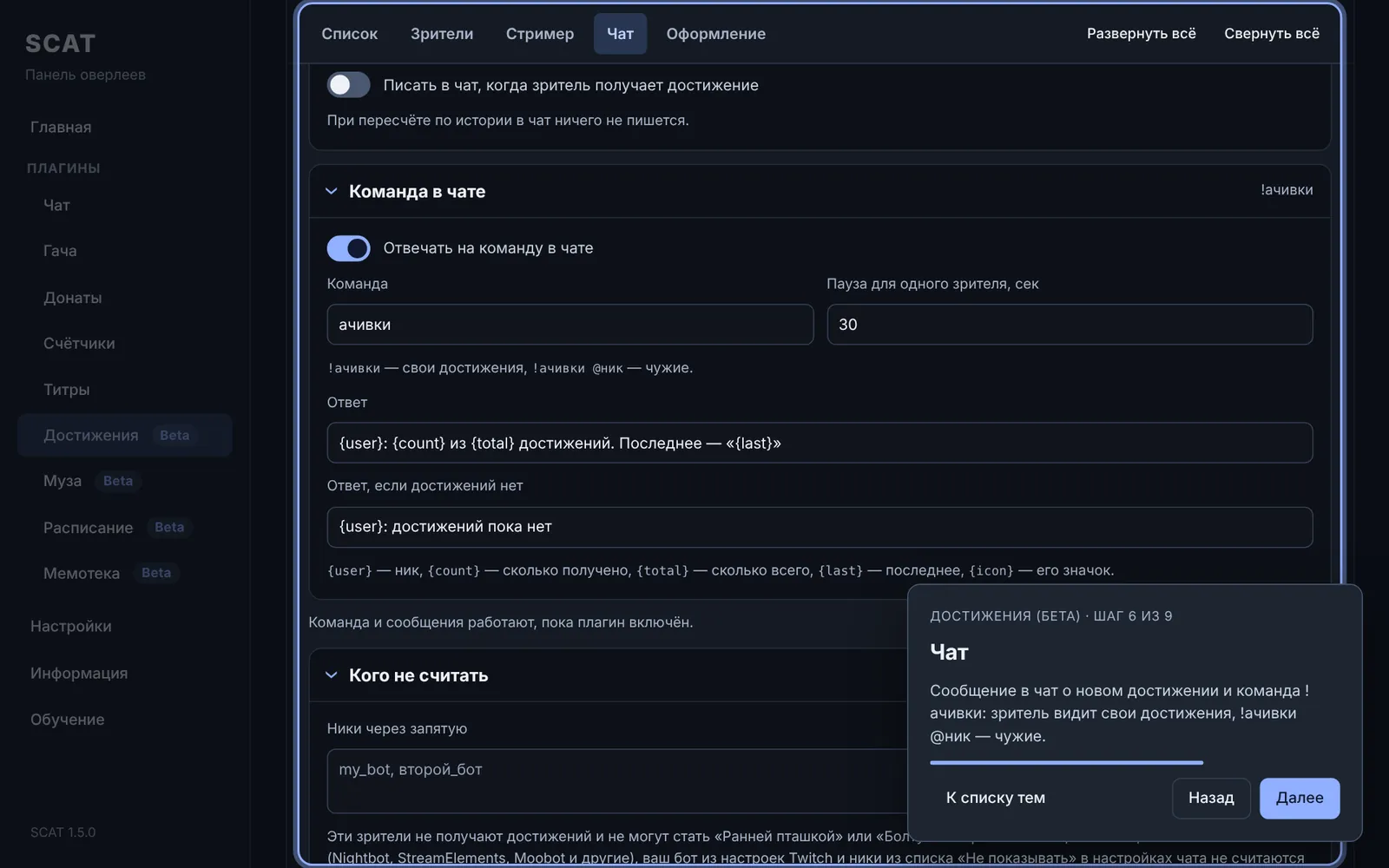
Подсвечен блок «Чат»: сообщение о достижении и команда «ачивки»

Шаг 77

Чат

По желанию бот пишет в чат, когда зритель получает достижение. Команда !ачивки показывает свои достижения, !ачивки @ник — чужие, с паузой для зрителя.

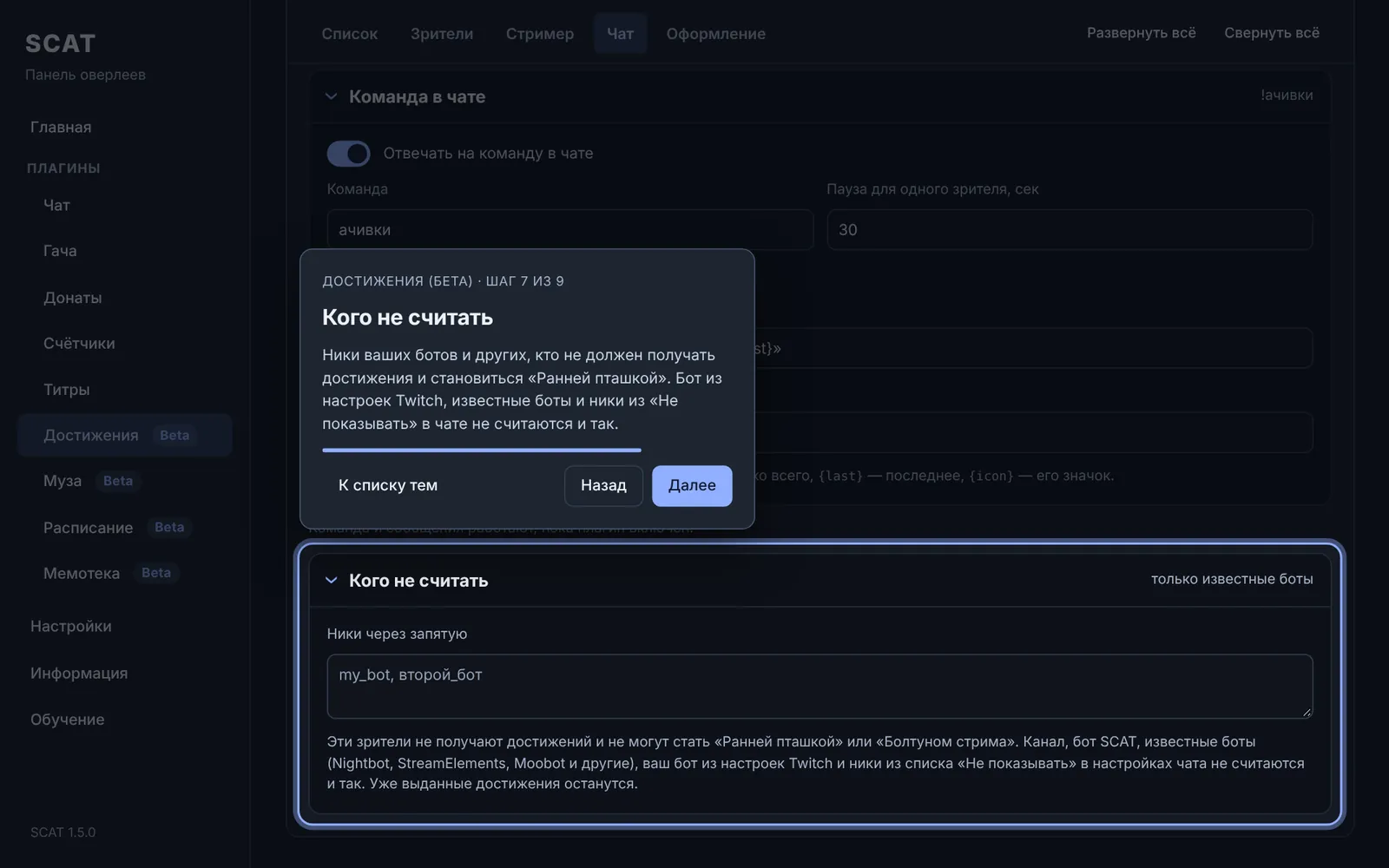
Подсвечен блок «Кого не считать» с полем «Ники через запятую»

Шаг 78

Кого не считать

Ники ваших ботов и всех, кто не должен получать достижения и становиться «Ранней пташкой» или «Болтуном стрима». Канал, бот SCAT, известные боты (Nightbot, StreamElements, Moobot), бот из настроек Twitch и ники из «Не показывать» в настройках чата не считаются и так. Уже выданные достижения останутся.

«Первым написал» считается с настоящего начала стрима на Twitch, даже если SCAT заметил эфир на полминуты позже.

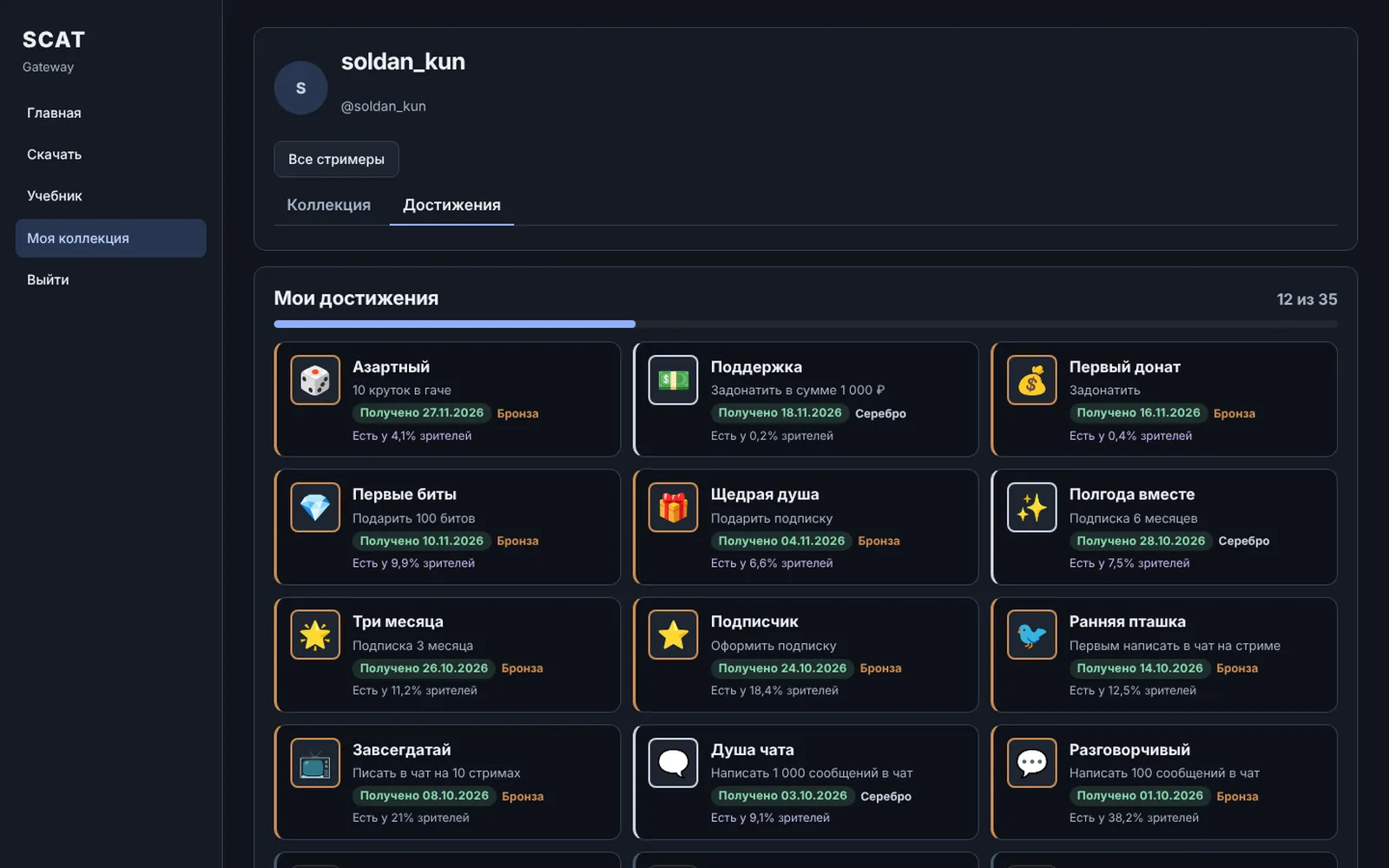
Страница «Мои достижения» на сайте: полученные достижения с датой и редкостью, прогресс до следующих, ниже достижения стримера

Шаг 79

Достижения на сайте

Зрители видят свои достижения на этом сайте во вкладке Достижения вашего канала: полученные с датой и редкостью, остальные с полоской прогресса. Ниже — достижения стримера. Секретные показываются только после получения.

  • SCAT отправляет данные раз в минуту, нужна та же подписка, что и для облачной гачи.
  • Переключатель Показывать достижения на сайте на странице плагина скрывает их. Выключенный плагин тоже скрывает.
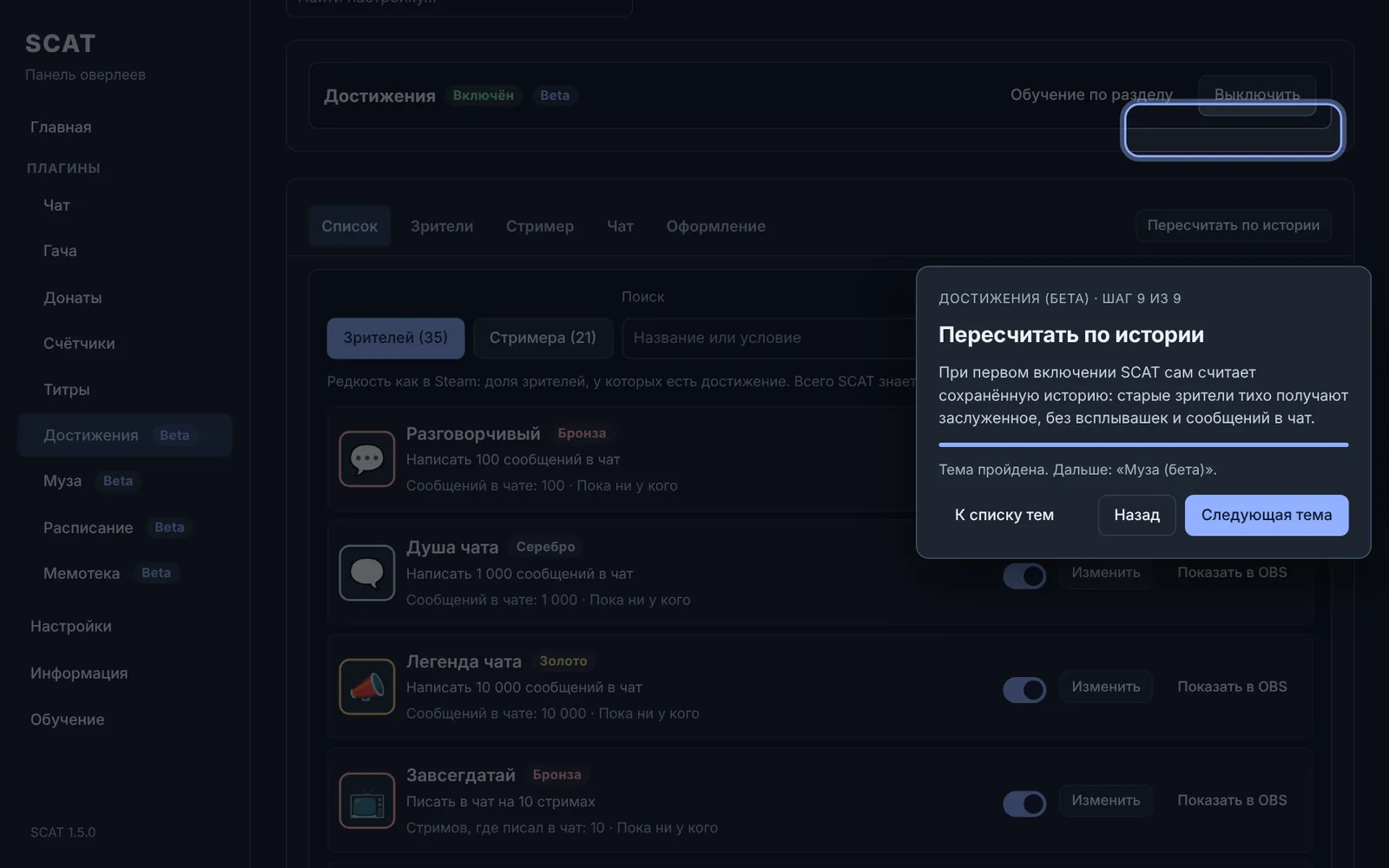
Подсвечена кнопка «Пересчитать по истории»

Шаг 80

Пересчитать по истории

При первом включении плагин сам читает сохранённую историю чата, событий, донатов, гачи и стримов. Старые зрители тихо получают заслуженное — без всплывашек, сообщений в чат и наград. Кнопка повторяет пересчёт, ничего не удваивая.

Муза (бета)

Beta Плагин Муза ещё в бета-тесте. Нейросеть для стрима: зрители просят картинки и ответы, а на экран попадает только то, что одобрил стример.

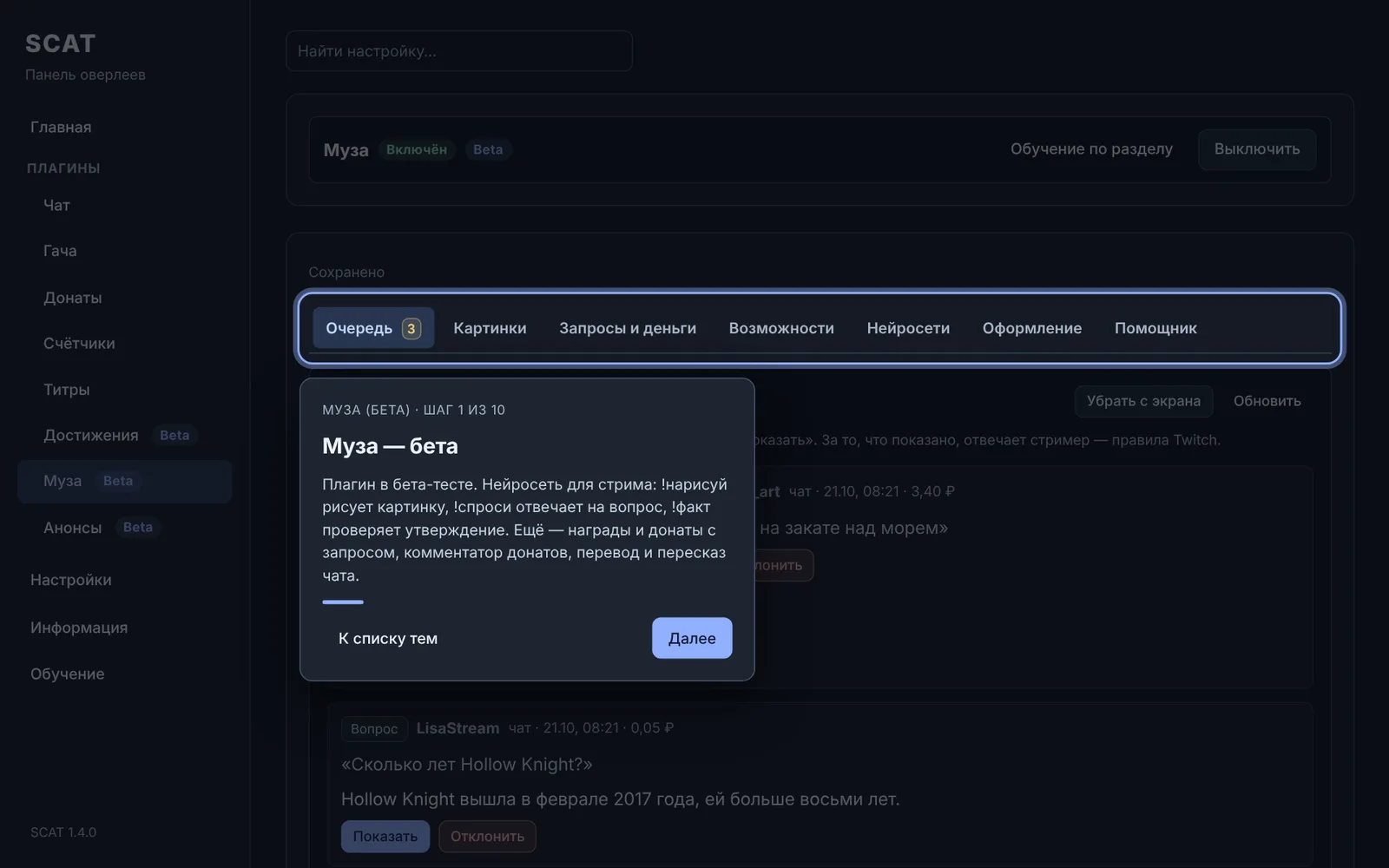
Подсвечены вкладки плагина Муза: Очередь, Картинки, Запросы и деньги, Возможности, Нейросети, Оформление, Помощник

Шаг 81

Муза — бета

Плагин отмечен Beta: он работает, но ещё в бета-тесте.

  • !нарисуй — картинка по запросу зрителя.
  • !спроси — ответ на вопрос.
  • !факт — проверка утверждения: «Верно», «Неверно» или «Спорно», всегда с подписью «мнение нейросети».

Ещё: награды за баллы канала и донаты с запросом, комментатор донатов, перевод иностранных сообщений, пересказ чата и помощник стримера.

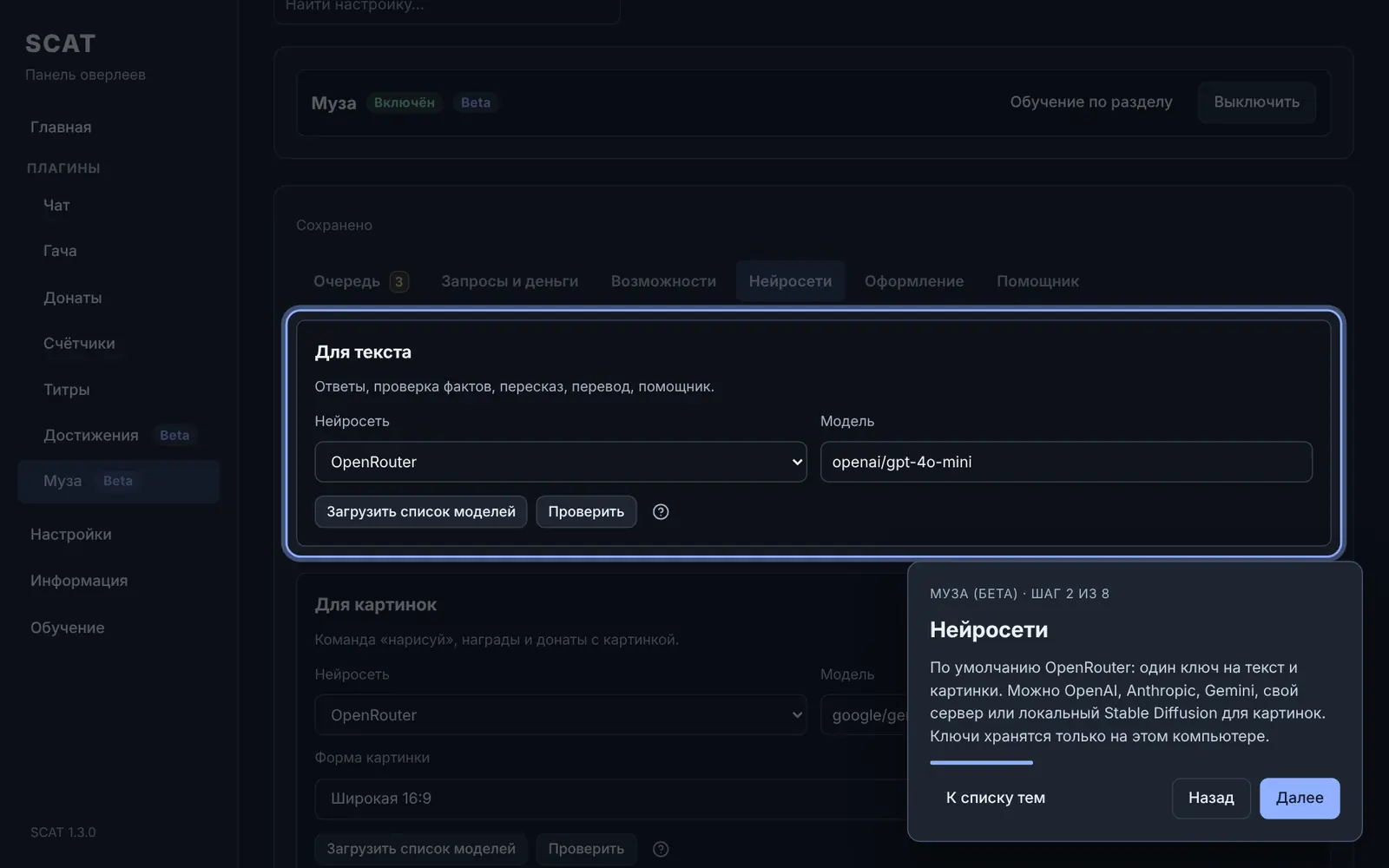
Подсвечен блок «Для текста»: нейросеть OpenRouter и модель

Шаг 82

Нейросети

По умолчанию — OpenRouter: один ключ на текст и картинки, модель выбирается из загруженного списка. Можно также OpenAI, Anthropic, Gemini, свой сервер с OpenAI-совместимым API (LM Studio, Ollama) и локальный Stable Diffusion (AUTOMATIC1111 или Forge) для картинок.

Загрузить список моделей и Проверить помогают выбрать модель. Ключи хранятся только на этом компьютере и никуда не показываются.

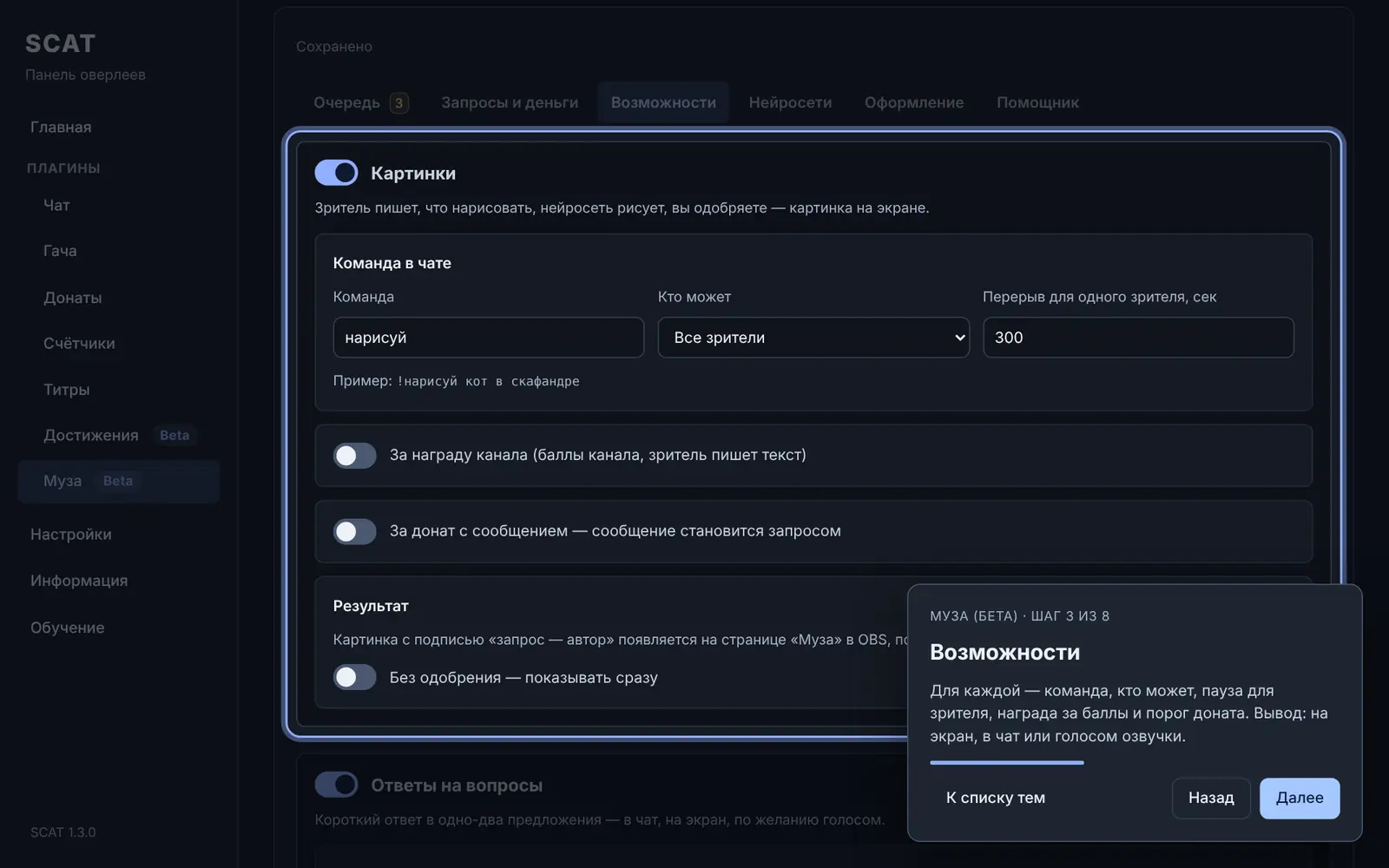
Подсвечена карточка «Картинки»: команда «нарисуй», кто может, перерыв

Шаг 83

Возможности

У каждой возможности: команда, кто может (все, подписчики, VIP, модераторы), перерыв для зрителя, награда канала, донат с сообщением от заданной суммы и вывод — на экран, в чат или голосом озвучки чата.

«Без одобрения — показывать сразу» по умолчанию выключено.
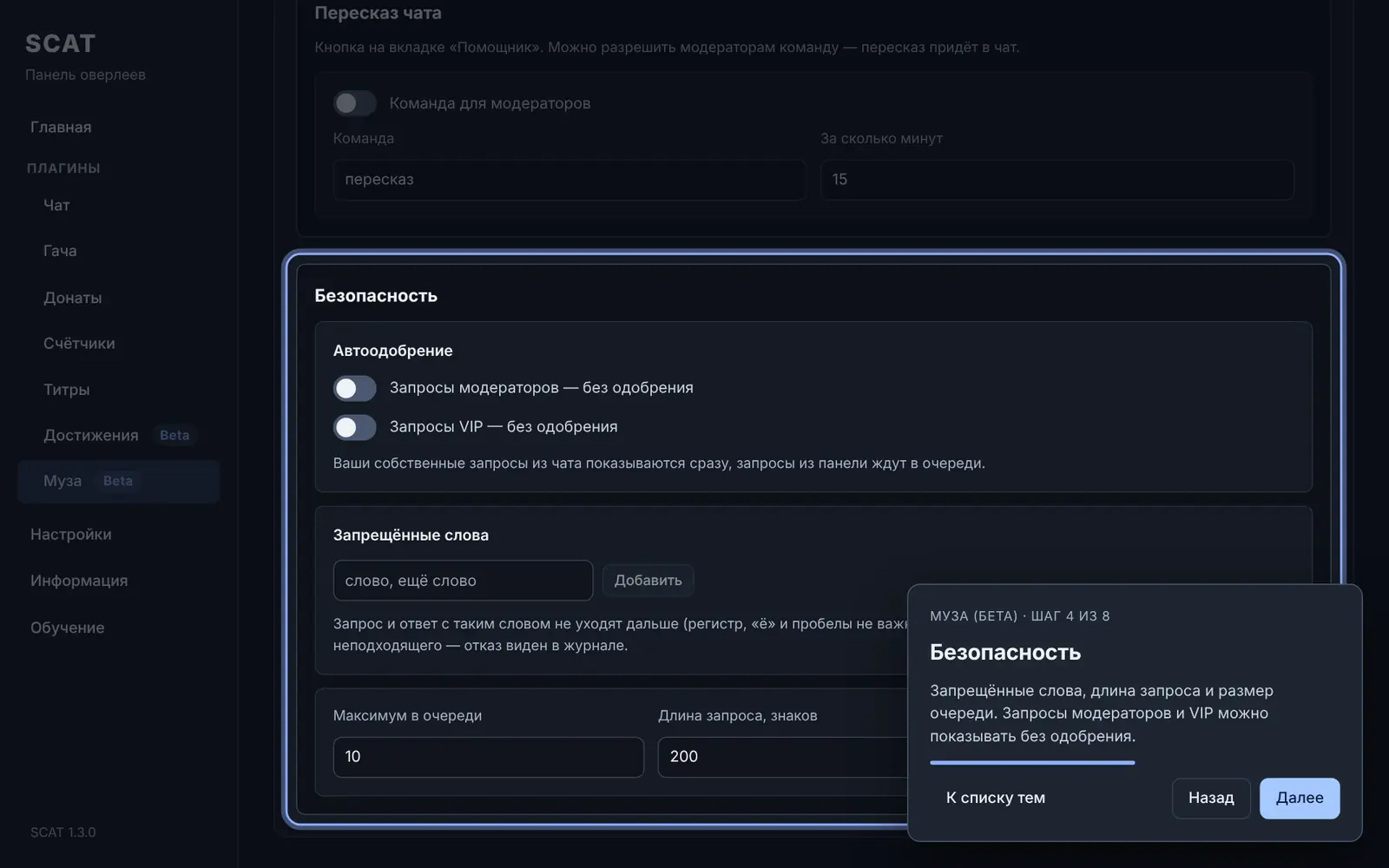
Подсвечен блок «Безопасность»: автоодобрение, запрещённые слова, размер очереди

Шаг 84

Безопасность

Запрещённые слова проверяются и в запросе, и в ответе. Здесь же размер очереди, длина запроса и ответ в чат, почему запрос не принят. Запросы модераторов и VIP можно показывать без одобрения, ваши собственные из чата показываются сразу.
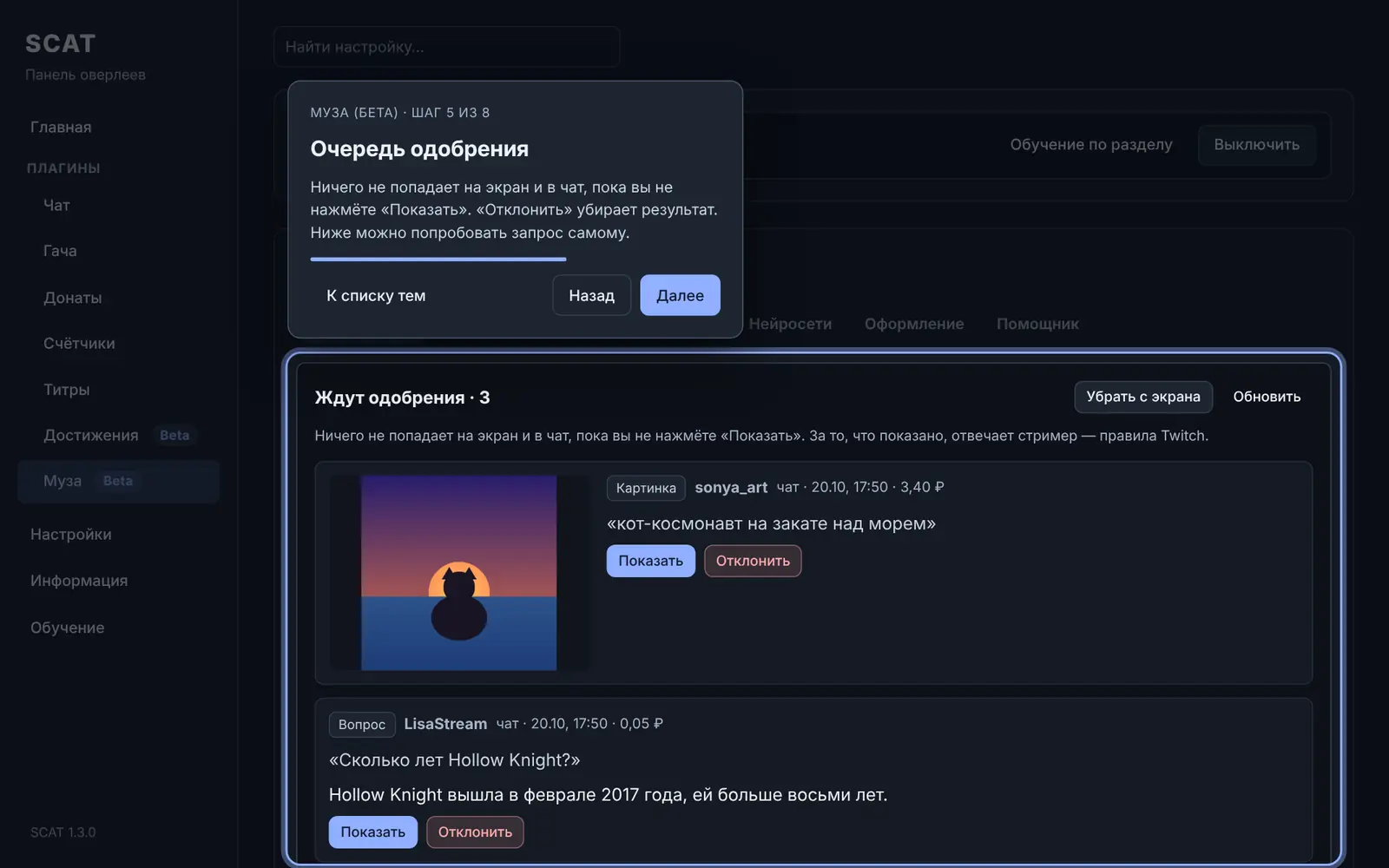
Подсвечена очередь: картинка «кот-космонавт на закате над морем» и ответ на вопрос с кнопками «Показать» и «Отклонить»

Шаг 85

Очередь одобрения

Ничего не попадает на экран и в чат, пока вы не нажмёте Показать. Отклонить убирает результат, Убрать с экрана снимает показанное.

Ниже — Попробовать самому и картинки стрима с кнопкой «Показать ещё раз».

За то, что показано на стриме, отвечает стример — правила Twitch.

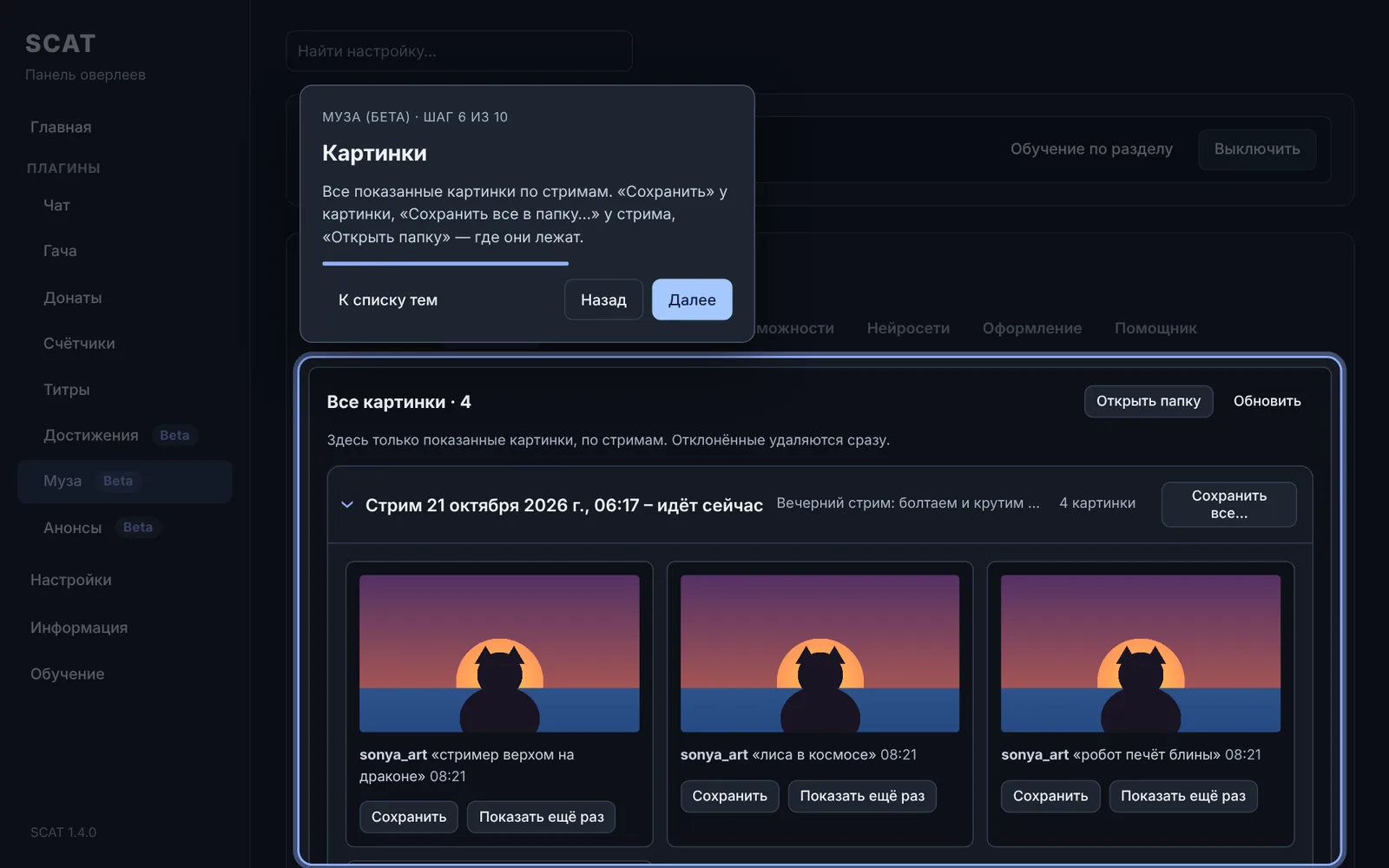
Подсвечена вкладка «Картинки»: показанные картинки по стримам с кнопками «Сохранить»

Шаг 86

Картинки

Все показанные картинки, по стримам; сделанные вне стрима — по дням. Сохранить у картинки, Сохранить все в папку… у стрима, Открыть папку — где они лежат. Файлы получают понятные имена: дата, ник и запрос.

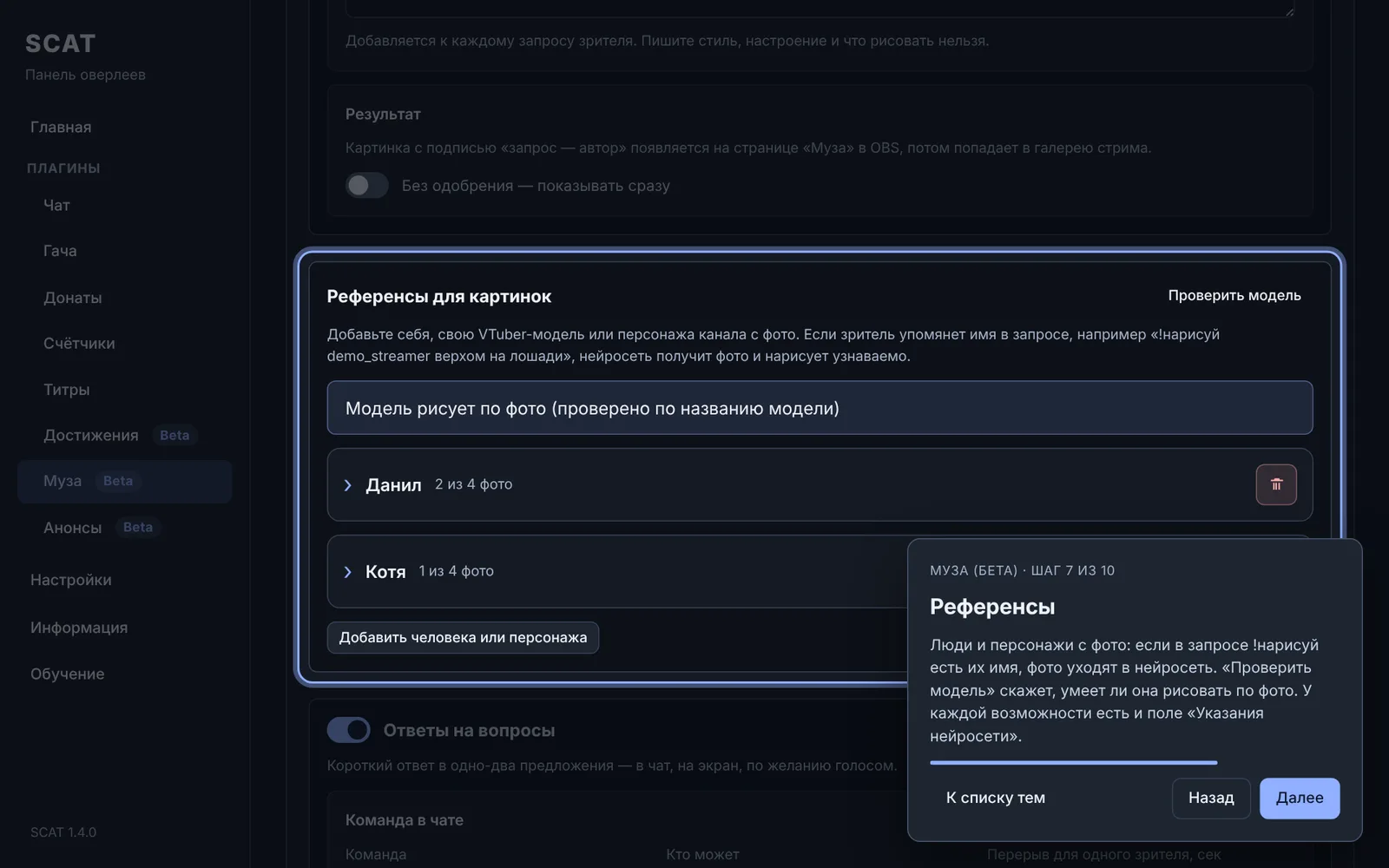
Подсвечен блок «Референсы для картинок»: персонажи с фото и кнопка «Проверить модель»

Шаг 87

Референсы и указания

Референсы — люди и персонажи с фото (до 4 фото на каждого). Если в запросе !нарисуй есть их имя, фото уходят в нейросеть, и она рисует с ними. Проверить модель скажет, умеет ли выбранная модель рисовать по фото; в списке OpenRouter такие отмечены «рисует по фото». Stable Diffusion фото не использует.

У каждой возможности есть поле Указания нейросети: стиль картинок, тон и формат ответов. Правила Twitch всё равно остаются первыми.

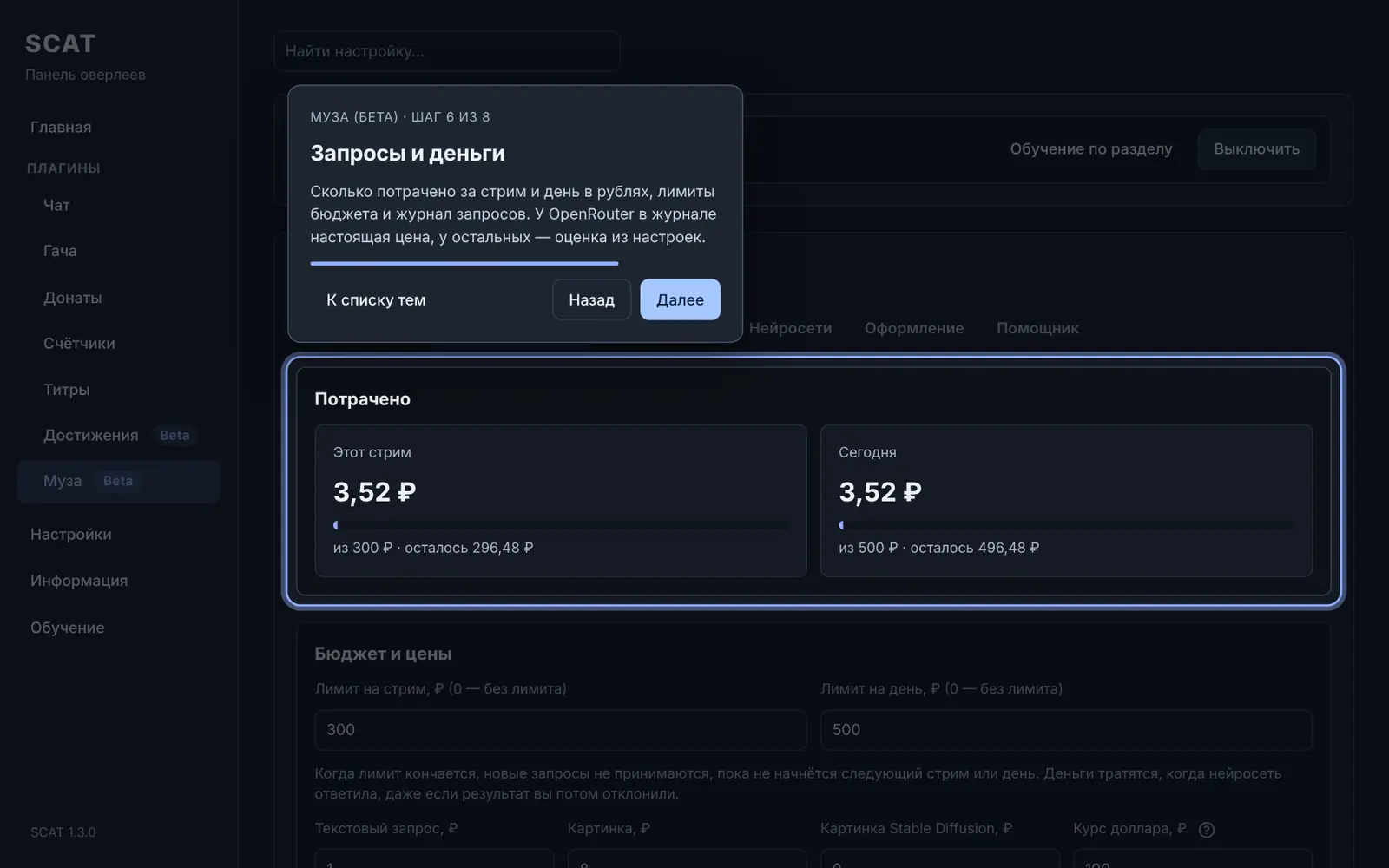
Подсвечен блок «Потрачено»: этот стрим и сегодня в рублях

Шаг 88

Запросы и деньги

Сколько потрачено за стрим и за день в рублях и сколько осталось до лимита. Когда лимит кончается, новые запросы не принимаются до следующего стрима или дня.

Ниже — цены запросов и журнал. У OpenRouter в журнал пишется настоящая цена, у остальных — оценка из настроек.

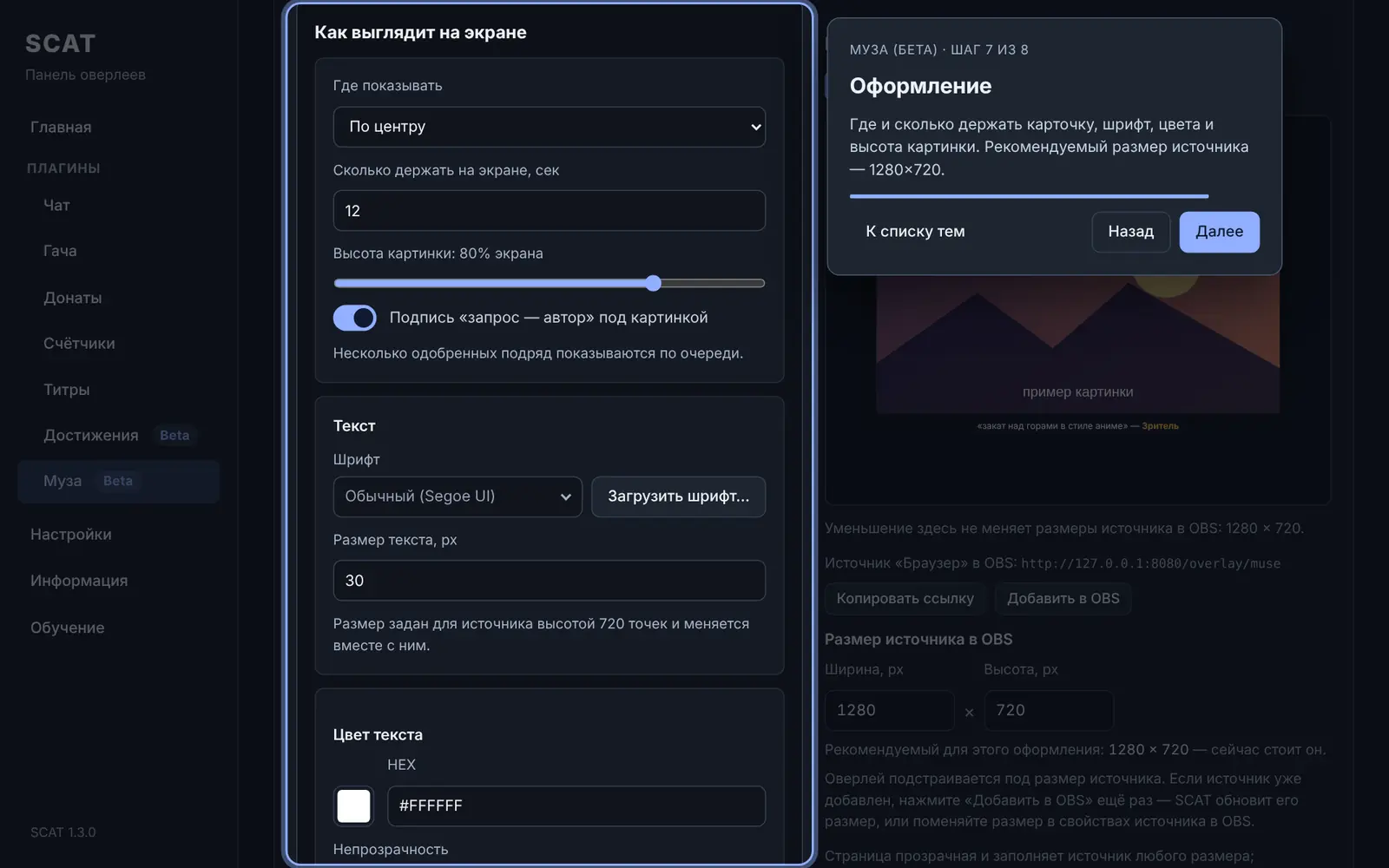
Подсвечен блок «Как выглядит на экране»: место, время, высота картинки, шрифт

Шаг 89

Оформление

Где и сколько держать карточку, высота картинки, подпись «запрос — автор», шрифт, размер и цвета. Рекомендуемый размер источника — 1280×720, страница заполняет источник любого размера.

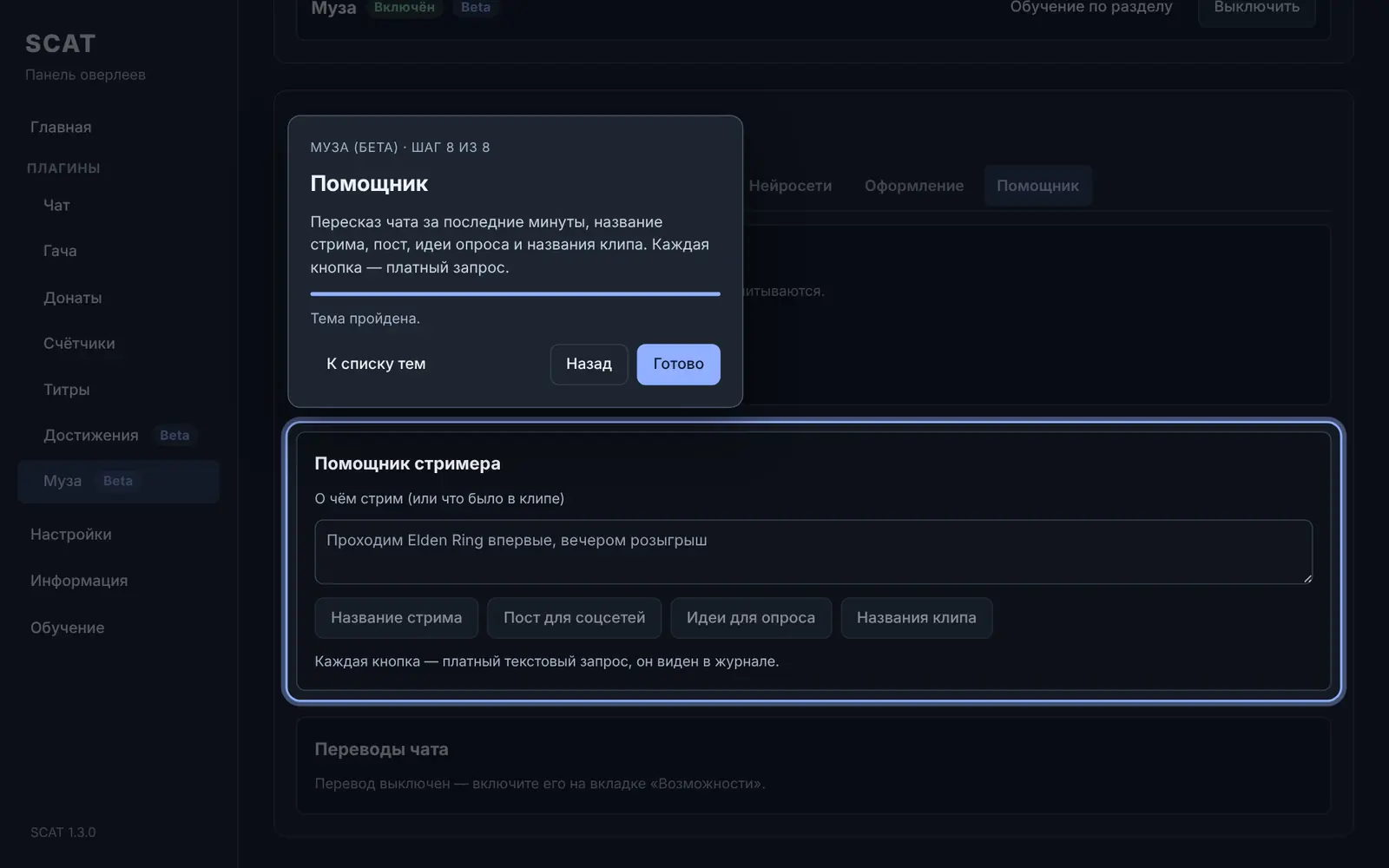
Подсвечен блок «Помощник стримера» с кнопками «Название стрима», «Пост для соцсетей», «Идеи для опроса», «Названия клипа»

Шаг 90

Помощник

О чём говорили в чате — пересказ за последние минуты. Помощник стримера предлагает название стрима, пост для соцсетей, идеи для опроса и названия клипа. Здесь же переводы иностранных сообщений.

Каждая кнопка — платный текстовый запрос, он виден в журнале.

Расписание (бета)

Beta Плагин Расписание ещё в бета-тесте. Вы заполняете расписание стримов, а приложение, пока открыто, напоминает о стримах в соцсетях, выкладывает картинку недели и обновляет расписание на Twitch.

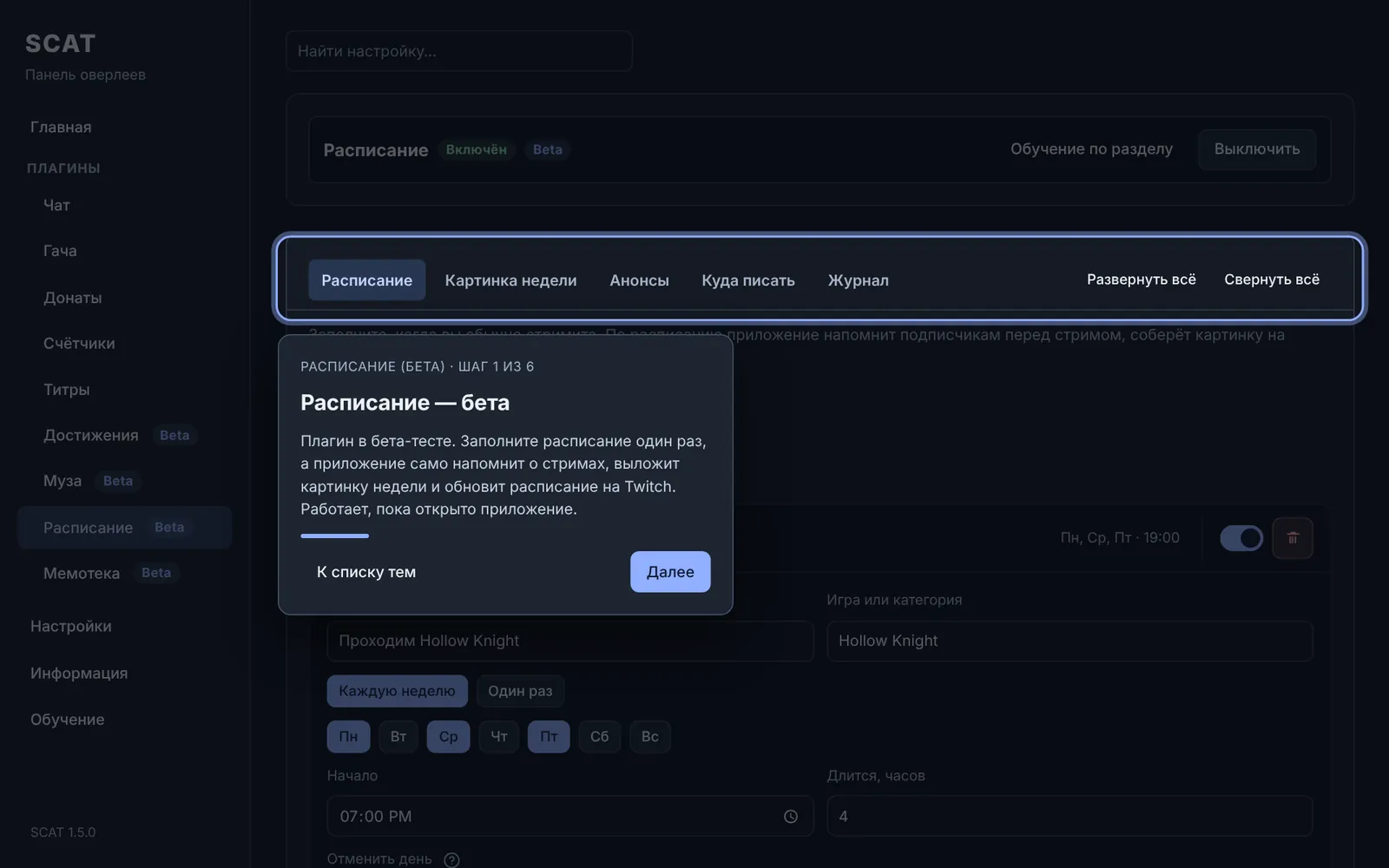
Подсвечены вкладки плагина Расписание: Расписание, Картинка недели, Анонсы, Куда писать, Журнал

Шаг 91

Расписание — бета

Плагин отмечен Beta: он работает, но ещё в бета-тесте.

  • Расписание: когда стримы, отмены, расписание на Twitch.
  • Картинка недели: дизайн и еженедельная выкладка.
  • Анонсы: тексты постов.
  • Куда писать: каналы и сообщества.
  • Журнал: что уже отправлено.
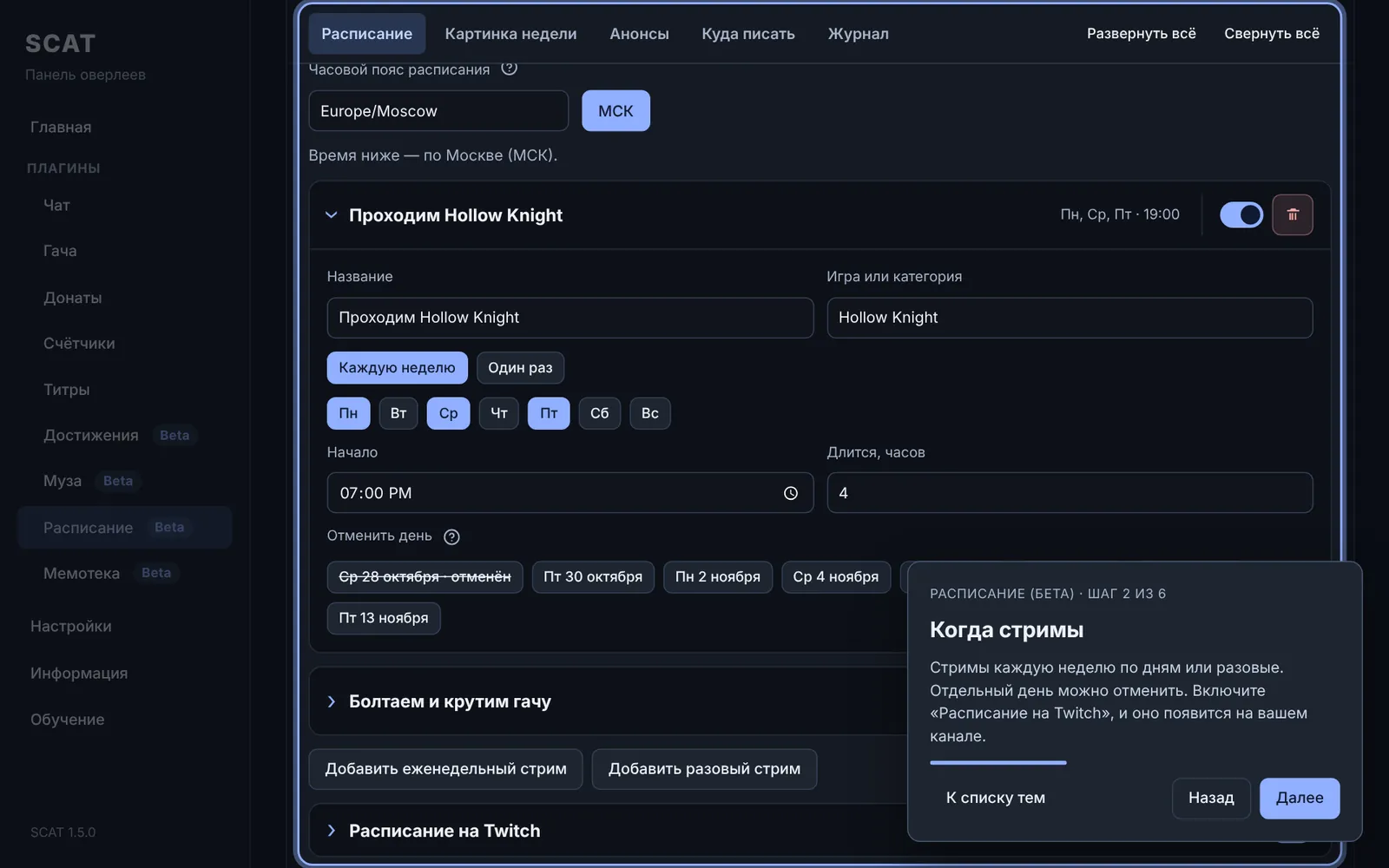
Подсвечено расписание: стримы по дням недели и картинка недели

Шаг 92

Расписание и картинка недели

  • Часовой пояс: все времена указываются в поясе расписания (кнопки «МСК» и «Мой пояс»), на картинке и в постах рядом стоит подпись, например «19:00 МСК».
  • Стримы: каждую неделю по выбранным дням или один раз в выбранную дату. Отдельный день можно отменить: в картинке он будет помечен, напоминание не придёт.
  • Расписание на Twitch: приложение само заводит и меняет стримы на вкладке «Расписание» вашего канала. Нужно переподключить Twitch в Настройках, если он попросит разрешение.
  • Картинка недели: готовый дизайн, своё фото, фон от «Музы» или свой дизайн — «Импорт zip» или «Из папки», как у оформлений чата: HTML, CSS и при необходимости JS, картинка снимается скриншотом. В «Выкладке» — день и время поста, например каждый понедельник в 12:00.
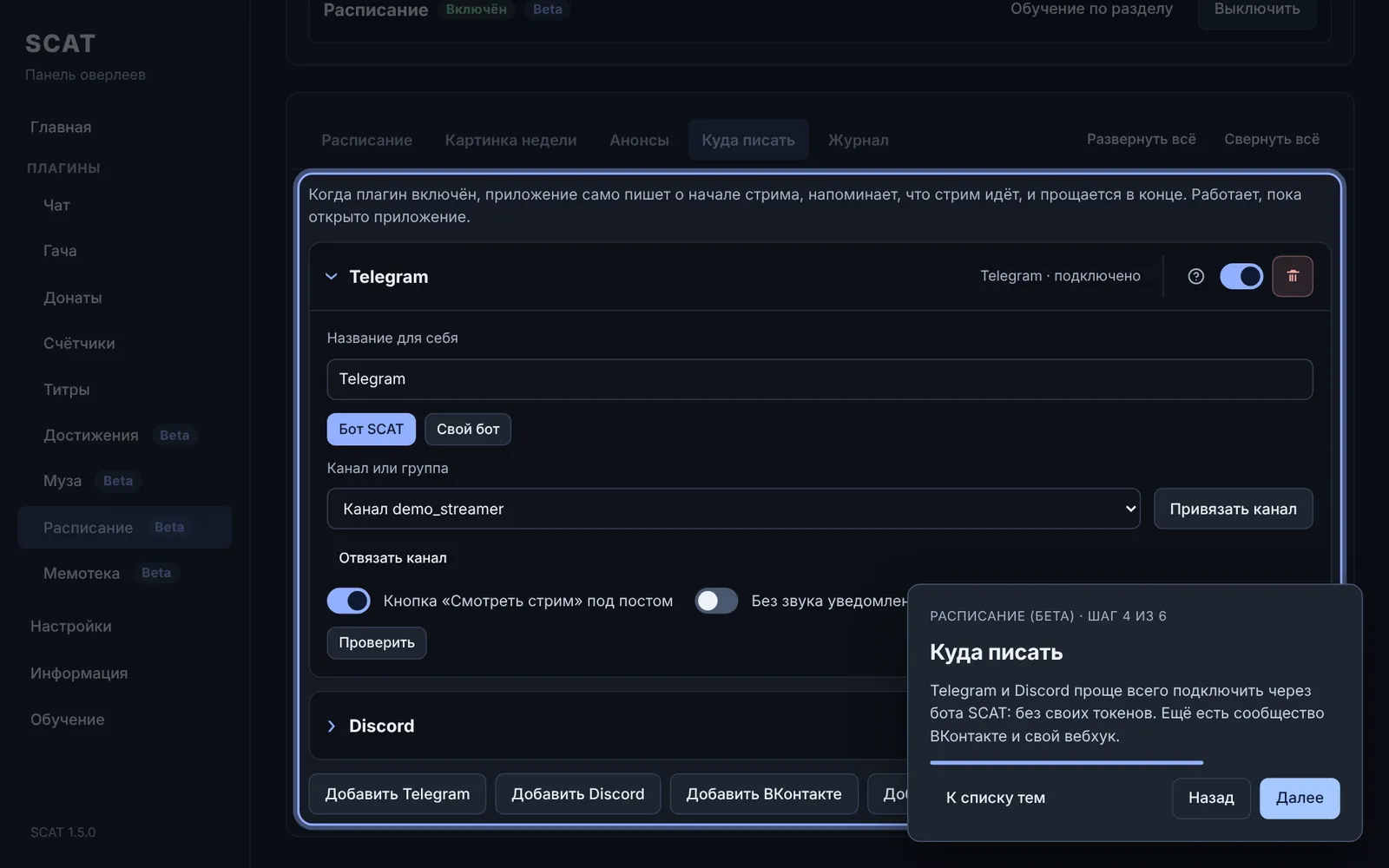
Подсвечен список «Куда писать»: Telegram, Discord, ВКонтакте

Шаг 93

Куда писать

  • Telegram: бот SCAT — «Привязать канал», добавить бота администратором и отправить в канал команду с кодом. Или свой бот от @BotFather.
  • Discord: бот SCAT — «Добавить бота на сервер» и выбрать канал. Или вебхук канала.
  • ВКонтакте: токен администратора сообщества, пост от имени сообщества.
  • Свой вебхук: любой адрес, приходит JSON.

Свои токены хранятся только на этом компьютере и в окне не показываются.

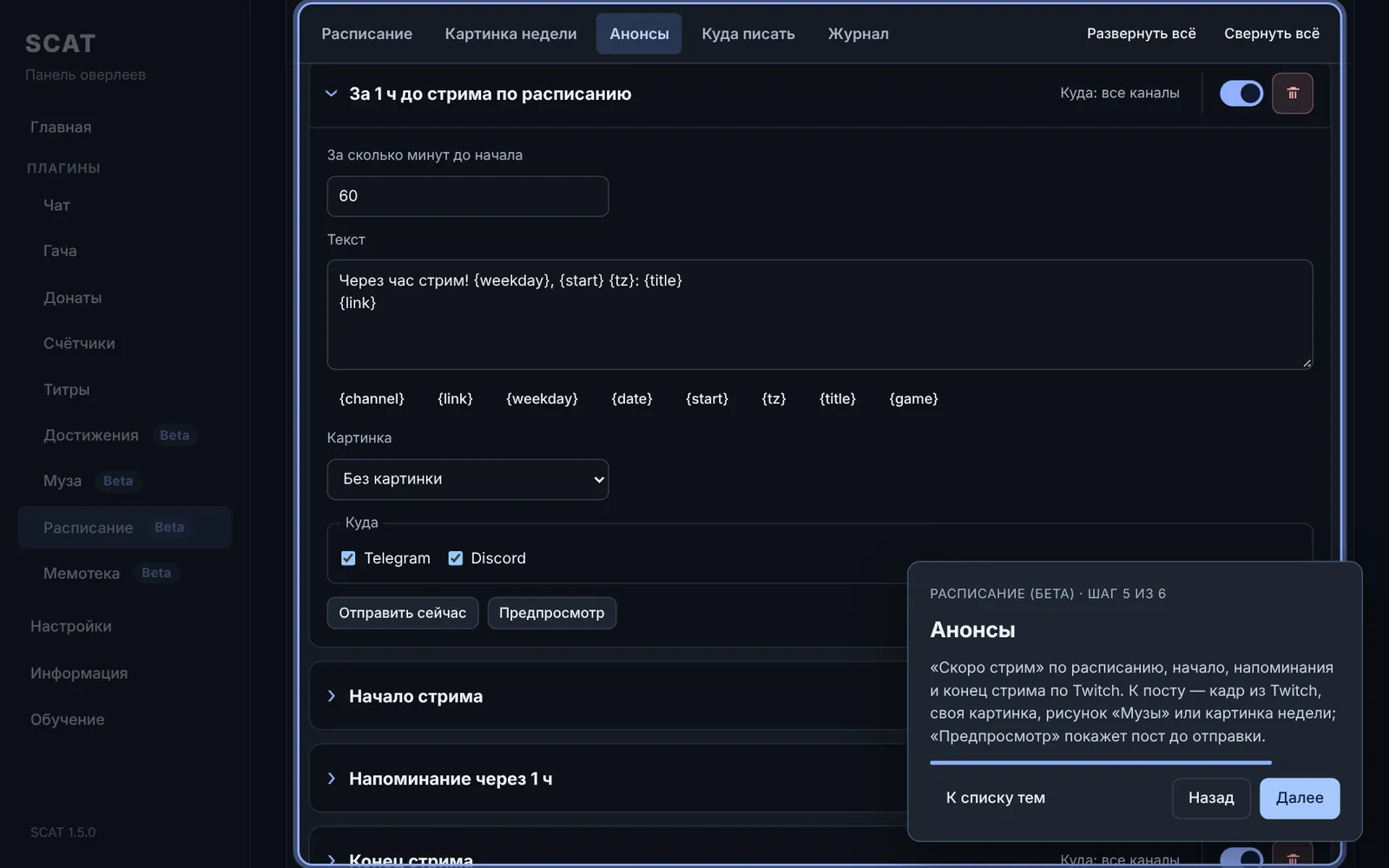
Подсвечены анонсы: скоро стрим, начало, напоминание, конец

Шаг 94

Анонсы

  • Скоро стрим: за заданное время до стрима из расписания.
  • Начало: сразу после старта на Twitch.
  • Напоминание: через заданное время после старта и потом с повтором.
  • Конец: когда стрим не в эфире дольше заданного времени.

Картинка к посту: кадр стрима из Twitch, своя картинка (файл или ссылка), рисунок «Музы» или картинка недели. Предпросмотр показывает пост с подставленным текстом и картинкой ещё до отправки. Подстановки: {channel}, {link}, {title}, {game}, {uptime}, {viewers}, {duration}, а для «скоро стрим» — {weekday}, {date}, {start}.

Мемотека (бета)

Beta Плагин Мемотека ещё в бета-тесте. Цитатник канала и показ мемов, видео и звуков за баллы канала, всё через одну очередь показов.

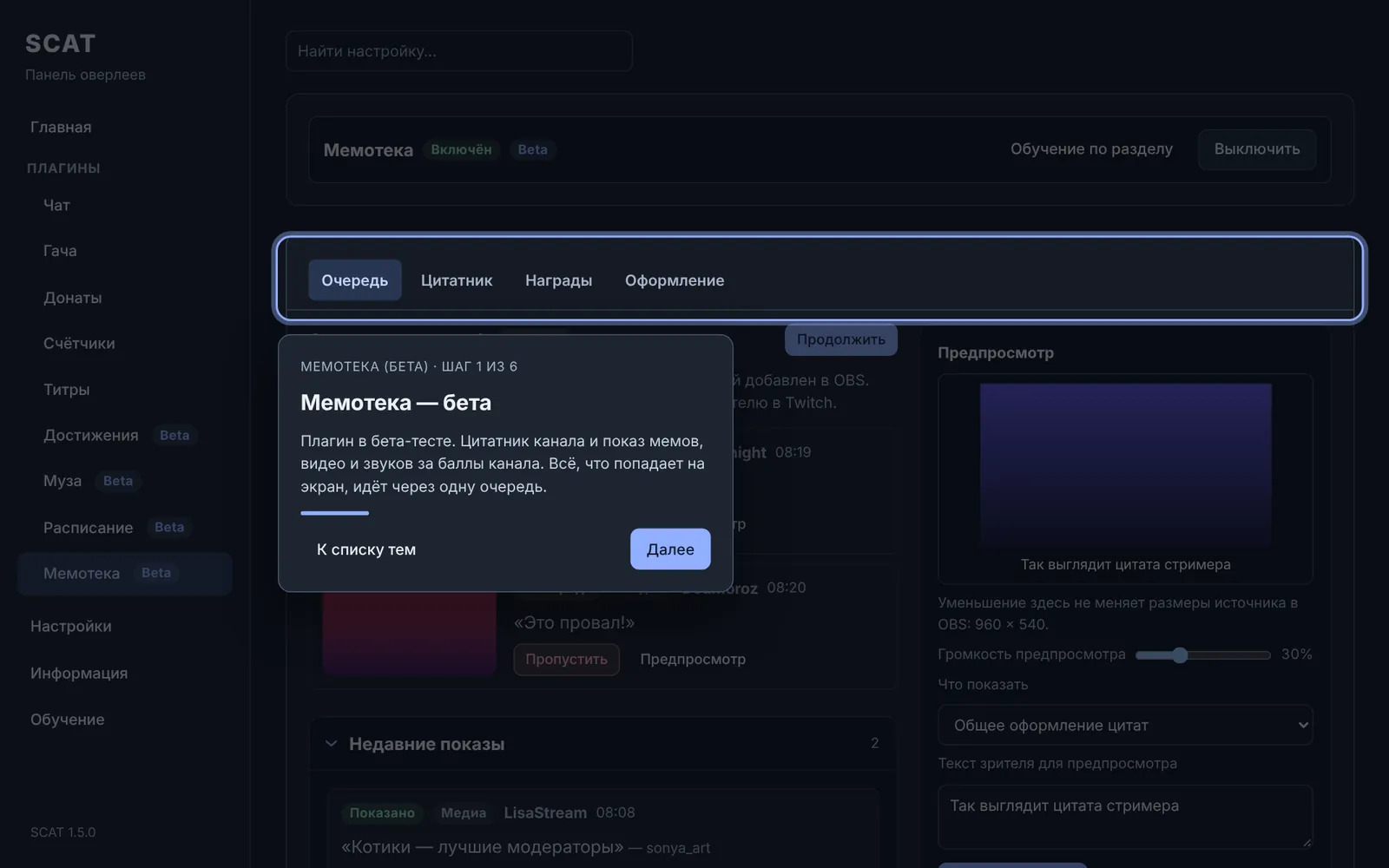
Подсвечены вкладки плагина Мемотека: Очередь, Цитатник, Награды, Оформление

Шаг 95

Мемотека — бета

Плагин отмечен Beta: он работает, но ещё в бета-тесте.

  • Очередь: что на экране и что ждёт показа.
  • Цитатник: цитаты стрима и заявки зрителей.
  • Награды: награды Twitch за баллы канала.
  • Оформление: как выглядит показ в OBS.
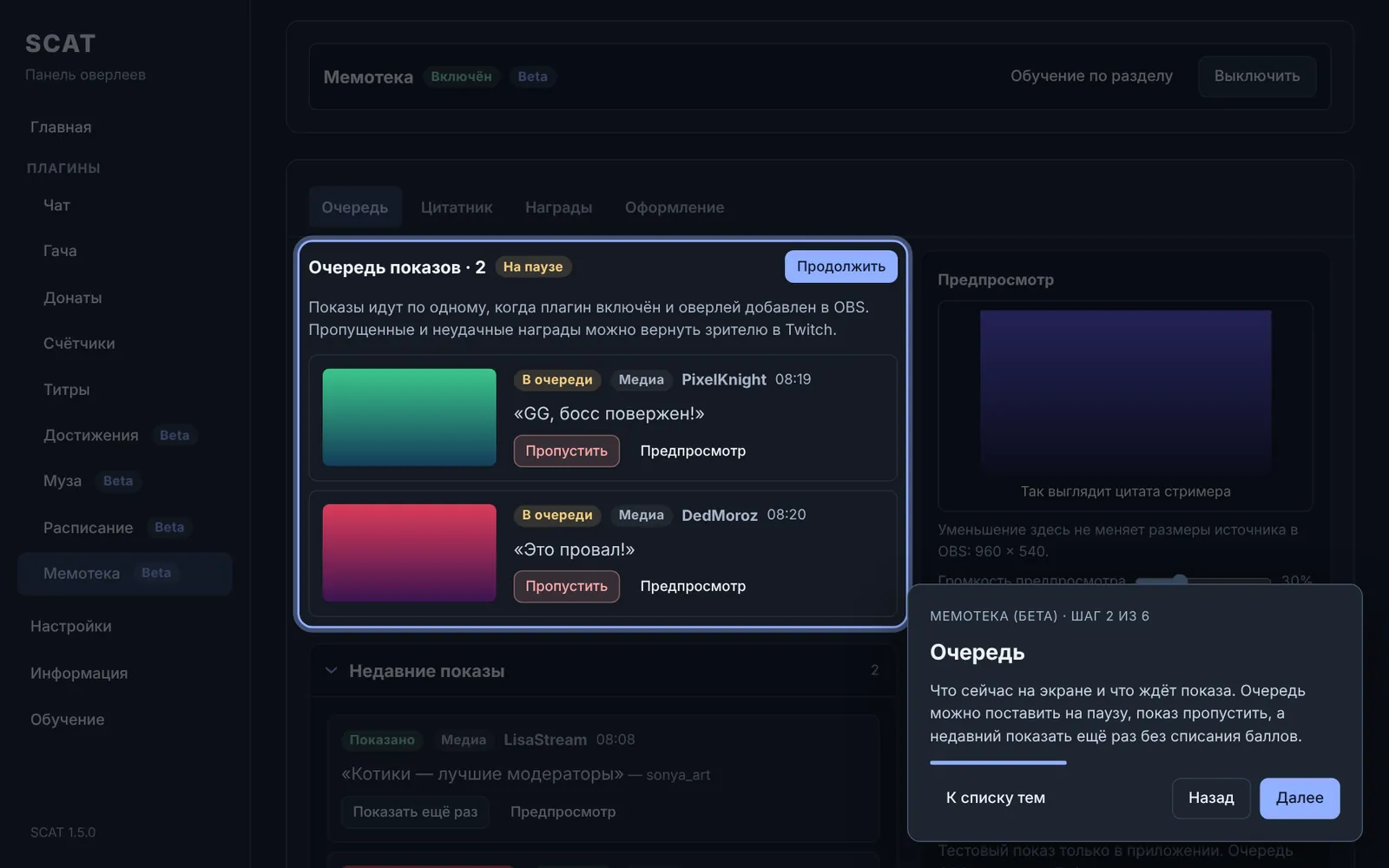
Подсвечена очередь: текущий показ, ожидающие и недавние показы

Шаг 96

Очередь показов

Мемы и цитаты показываются по одному. Пауза останавливает очередь, Пропустить убирает показ. У недавних показов есть Показать ещё раз — без повторного списания баллов.

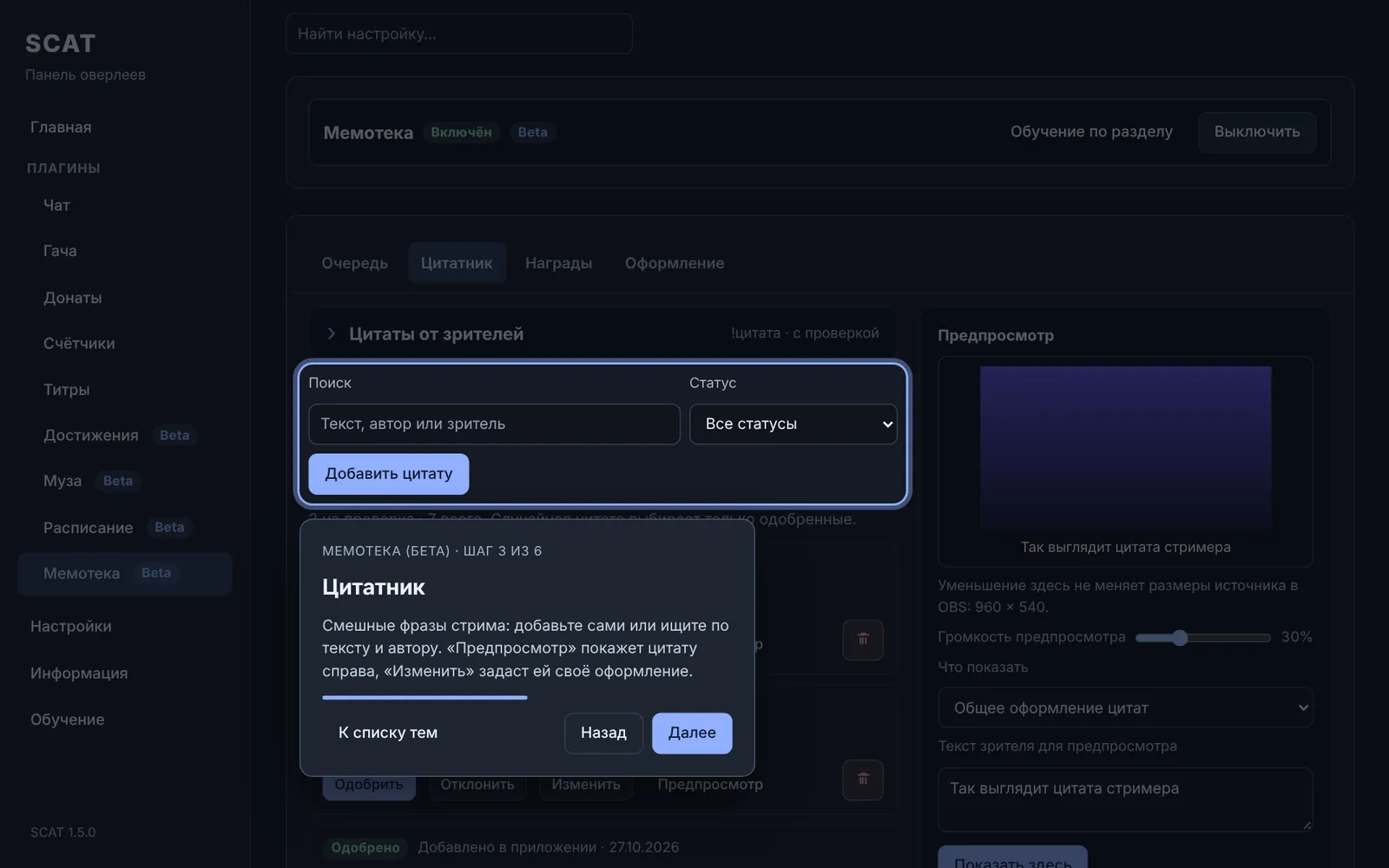
Подсвечены поиск, фильтр статуса и кнопка «Добавить цитату» над списком цитат

Шаг 97

Цитатник

Смешные фразы стрима с автором. Поиск по тексту, автору и зрителю, фильтр по статусу. Предпросмотр показывает цитату справа, Изменить задаёт ей своё оформление: картинку, звук или длительность.

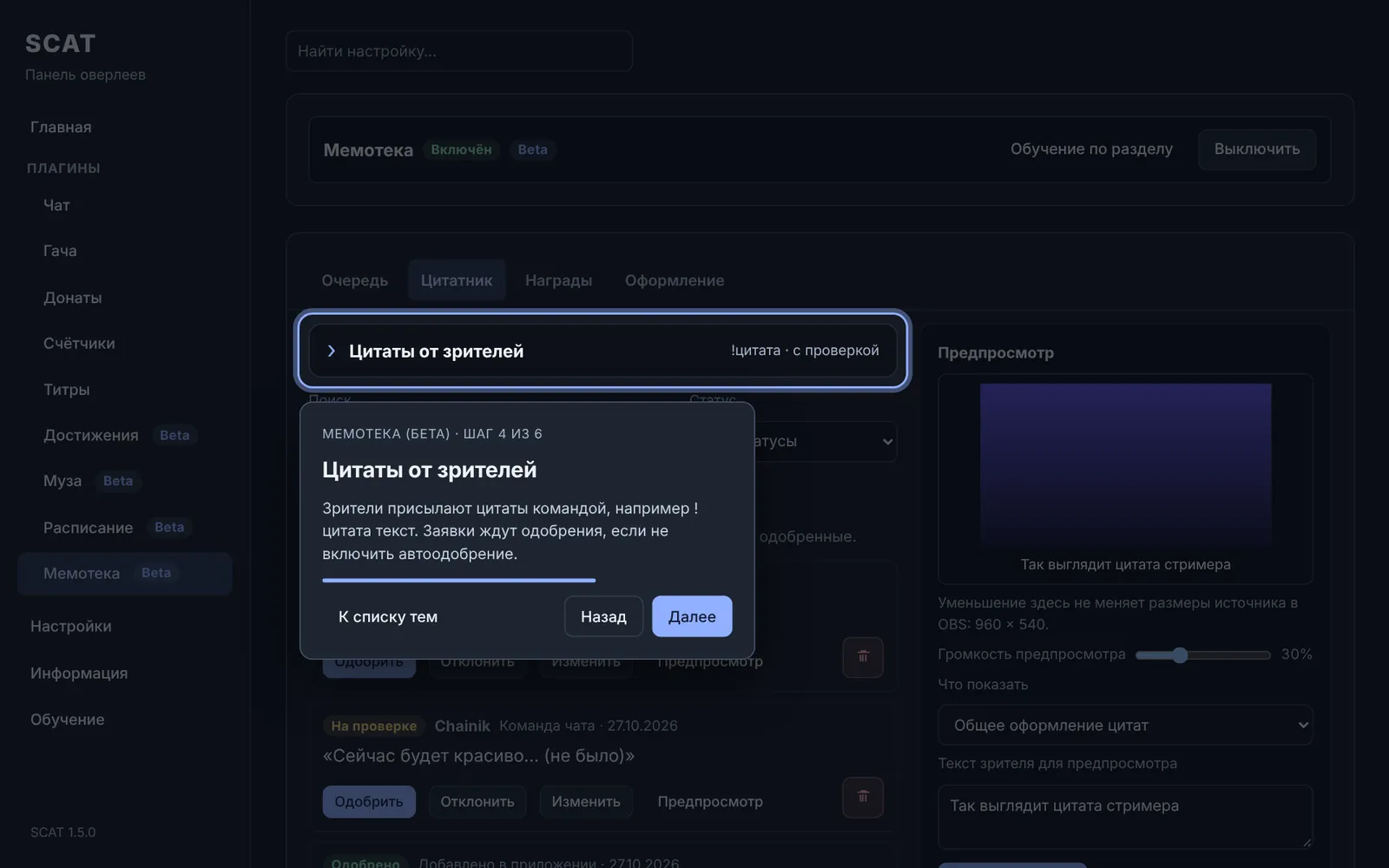
Подсвечен блок «Цитаты от зрителей»: команда «цитата» и автоодобрение

Шаг 98

Цитаты от зрителей

Зрители присылают цитаты командой !цитата текст, одна заявка на зрителя за 30 секунд. Заявки ждут кнопки Одобрить, если не включить Одобрять заявки автоматически. Случайная цитата выбирает только одобренные.

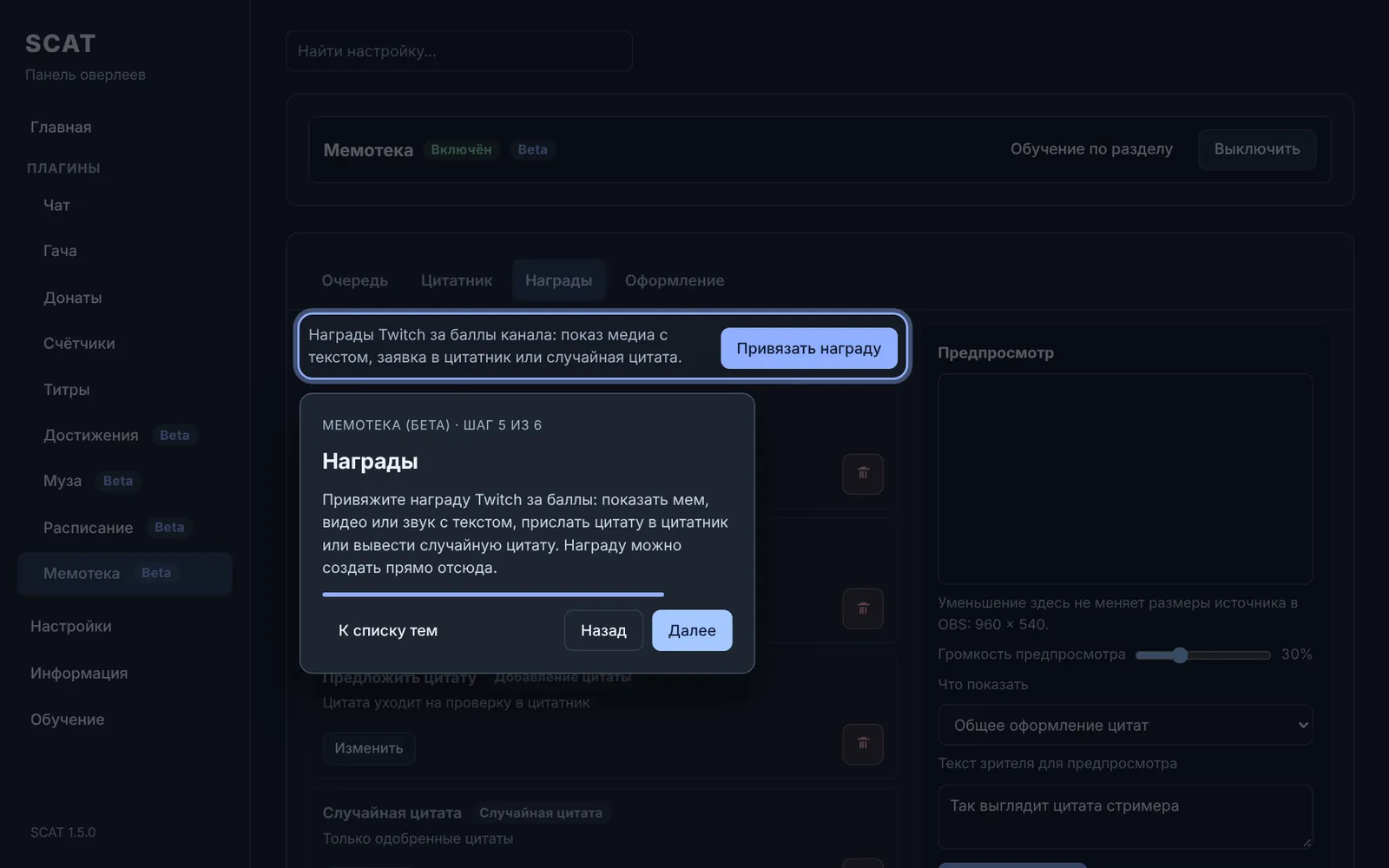
Подсвечена кнопка «Привязать награду» и список привязанных наград

Шаг 99

Награды за баллы

Привязать награду — существующую награду Twitch или новую, созданную прямо отсюда. Что она делает:

  • Медиа: картинка, гифка или видео со звуком и текстом — своим или тем, что написал зритель.
  • Цитата в цитатник: текст зрителя уходит на проверку.
  • Случайная цитата на экран.
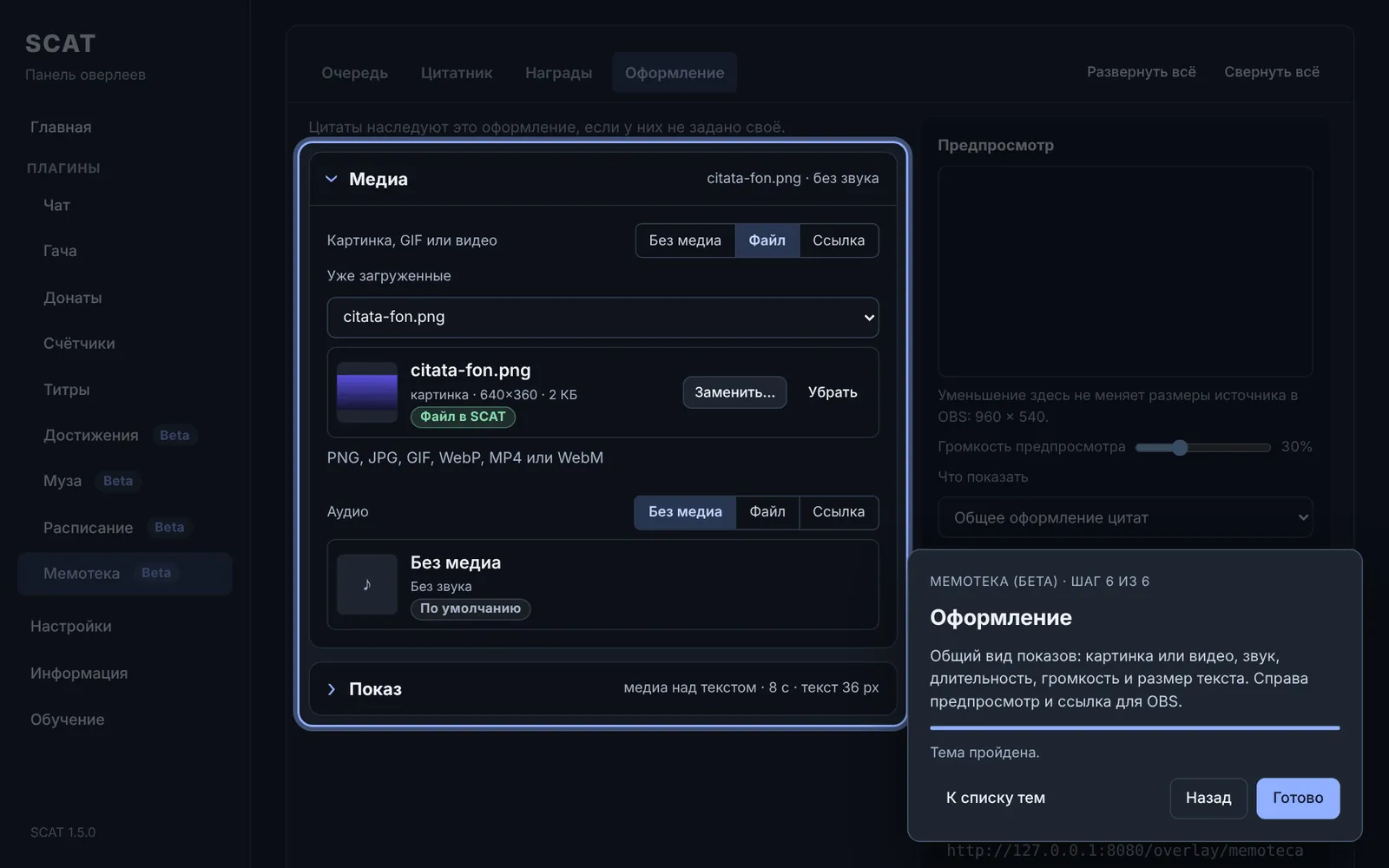
Подсвечено оформление: медиа, длительность, громкость и размер текста, справа предпросмотр

Шаг 100

Оформление и OBS

Общий вид показов: картинка или видео фоном, над или под текстом, звук, длительность, громкость видео и звука, размер текста. Цитаты с собственным оформлением берут из общего только то, что не задано у них. Справа — предпросмотр, ссылка, Добавить в OBS и размер источника.

Шпаргалка

Адреса оверлеев при стандартном порте 8080 и рекомендуемый размер источника «Браузер» в OBS. Точный размер всегда указан в SCAT рядом со ссылкой, там же его можно поменять.

ОверлейАдресРазмер
Чатhttp://127.0.0.1:8080/overlay/chat400 × 720
Зрителиhttp://127.0.0.1:8080/overlay/viewers360 × 48
Озвучка чата, только звукhttp://127.0.0.1:8080/overlay/tts300 × 100
Гачаhttp://127.0.0.1:8080/overlay/gachaкак в SCAT
Оповещения о донатахhttp://127.0.0.1:8080/overlay/donate/alerts800 × 400
Цель сбораhttp://127.0.0.1:8080/overlay/goalпо дизайну
Счётчикhttp://127.0.0.1:8080/overlay/counter/<id>по дизайну
Топы и рекорды донатовhttp://127.0.0.1:8080/overlay/donate/stats/<id>по виду
Титрыhttp://127.0.0.1:8080/overlay/credits1920 × 1080
Достижения (бета)http://127.0.0.1:8080/overlay/achievements520 × 140
Муза (бета)http://127.0.0.1:8080/overlay/muse1280 × 720
В OBS ничего не видно

Проверьте на Главной, что плагин «Включён», и что SCAT запущен (иконка в трее). Размер источника возьмите из SCAT: виджет стоит в левом верхнем углу.

«Добавить в OBS» не находит OBS

Запустите OBS 28 или новее. Если SCAT пишет, что сервер WebSocket выключен, закройте OBS и нажмите «Включить сервер в OBS», затем запустите OBS снова. Если OBS на другом компьютере или задан свой пароль, укажите адрес, порт и пароль в Настройках → OBS и нажмите «Проверить подключение».

Бот отвечает от моего аккаунта, а не от StreamCatApp

Подключите Twitch кнопкой «Подключить Twitch» на главной или в Настройках. Плагин Чат переподключится сам.

Голос доната звучит два раза

В OBS остался виджет оповещений самого донат-сервиса. Уберите его или выключите в нём озвучку.

Озвучка чата не звучит

Проверьте, что включён плагин Чат и «Озвучивать чат», а в OBS есть оверлей чата или страница /overlay/tts. Чтобы стример слышал звук сам, включите мониторинг у источника в «Расширенных свойствах аудио» OBS.

Голос Vosk звучит с задержкой

Первая фраза после запуска SCAT или 5 минут тишины звучит на несколько секунд позже: модель загружается в память. Дальше голос отвечает сразу.

Донаты, пришедшие пока SCAT был закрыт

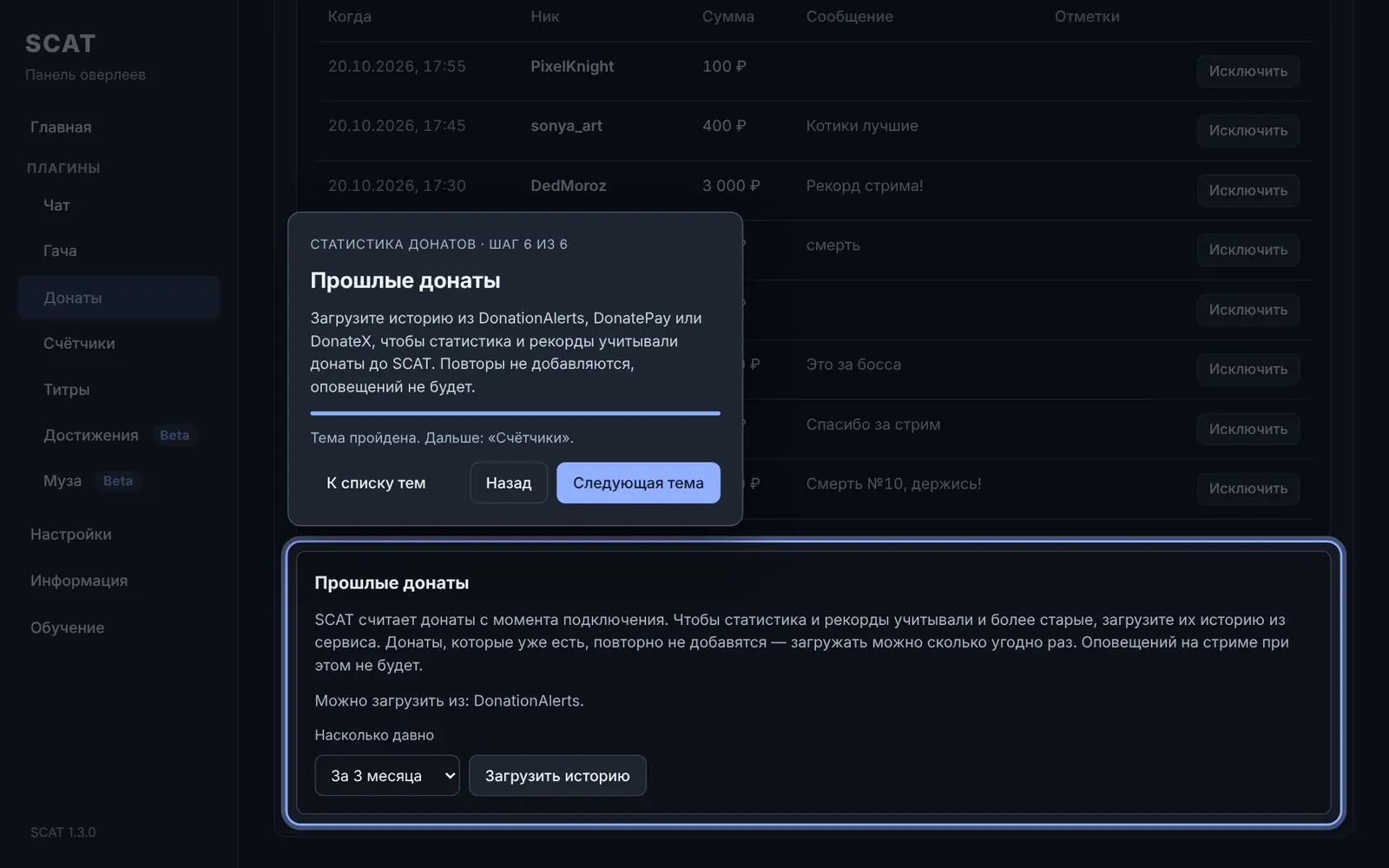
SCAT находит их при запуске. Заново оповещение не показывается, но в цель сбора и в крутки гачи они засчитываются.